Belichtungsreihen bearbeiten – ohne manuelles Sortieren

Eine Belichtungsreihe wirkt zunächst wie ein Haufen überflüssiger Aufnahmen – bis man das Detail entdeckt, das darin verborgen liegt: eine Fensteransicht, die in einem Bild ausgefressen ist, ein dunkler Innenraum im nächsten und eine sauber belichtete Mitteltonstufe irgendwo dazwischen. Belichtungsreihen zu bearbeiten bedeutet weniger, jedes Foto dramatisch aussehen zu lassen, als vielmehr die nützlichen Belichtungsdaten zusammenzuführen, ohne dabei Halos, Geisterbilder oder ein überarbeitetes Ergebnis zu erzeugen.
Das Ziel ist klar: die zusammengehörenden Aufnahmen identifizieren, sie präzise ausrichten, Bewegungsartefakte kontrollieren, einen zurückhaltenden Tone-Mapping-Stil wählen und ein fertiges HDR-Bild exportieren, das noch glaubwürdig wirkt. Der beste Workflow hängt davon ab, ob man Architektur, Landschaften, Reiseszenen oder handgehaltene Belichtungsreihen fotografiert – die Grundprinzipien bleiben jedoch dieselben.
Mit einer sauberen Belichtungsreihe beginnen
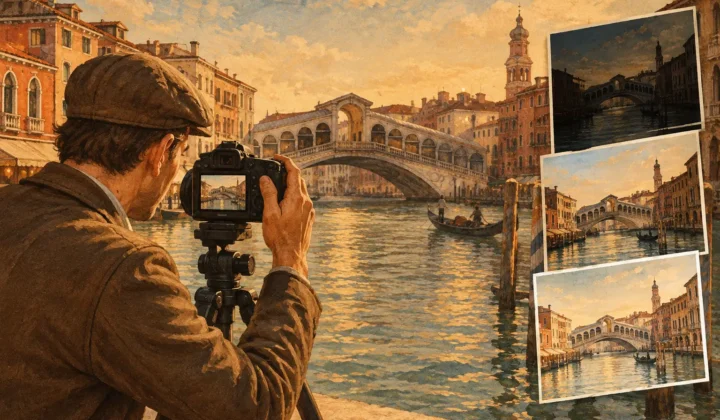
Eine automatische Belichtungsreihe (AEB) enthält üblicherweise drei, fünf oder sieben Aufnahmen bei unterschiedlichen Belichtungswerten. Eine Aufnahme sichert die Lichter, eine liefert eine ausgewogene Mitteltonstufe, und eine erschließt die Schattendetails. Größere Reihen bieten mehr Spielraum, besonders bei extremem Kontrast – erzeugen aber auch mehr Dateien, die gesichtet werden müssen, und erhöhen die Wahrscheinlichkeit von Bewegung zwischen den Frames.
Vor der Bearbeitung sollte geprüft werden, ob die Fotos wirklich zur selben Reihe gehören. Sie sollten denselben Bildausschnitt zeigen, im Abstand von Sekunden aufgenommen worden sein und schrittweise unterschiedliche Verschlusszeiten oder Belichtungswerte aufweisen. Eine Serienaufnahme, ein Fokus-Stack oder mehrere nahezu identische Kompositionen können in der Miniaturansicht wie eine Belichtungsreihe wirken – sie sollten jedoch nicht als HDR zusammengeführt werden.
Genau hier werden manuelle Workflows mühsam. Hunderte von Dateien nach Aufnahmezeit zu sortieren mag bei einer kleinen Session funktionieren, wird aber nach einem Reiseshoot oder einem Immobilienjob mit Dutzenden von Räumen schnell zeitraubend. Eine EXIF-basierte Belichtungsreihen-Erkennung ist zuverlässiger, weil sie die Belichtungsinformationen ausliest und zusammengehörende Aufnahmen gruppiert, statt jede Gruppe manuell zusammenstellen zu müssen.
Belichtungsreihen in vier Schritten bearbeiten
1. Zusammengehörende Aufnahmen erkennen
Zunächst werden die einzelnen Drei-, Fünf- oder Sieben-Aufnahmen-Gruppen zusammengestellt. Ein Frame aus einem anderen Blickwinkel sollte nicht aufgenommen werden, nur weil seine Helligkeit nützlich erscheint. Das HDR-Zusammenführen setzt voraus, dass der Bildinhalt über alle Belichtungen hinweg übereinstimmt.
Wenn die Kamera AEB konsistent erfasst, entfällt dieser erste Verwaltungsschritt durch die automatische Erkennung vollständig. MergeHDR identifiziert kompatible Belichtungsgruppen in der Apple-Fotobibliothek, sodass man direkt von der Aufnahme zur Auswahl übergehen kann – ohne manuelles Sortieren. Das ist entscheidend, wenn die eigentliche kreative Frage nicht lautet, welche Dateien denselben Zeitstempel teilen, sondern wie natürlich das fertige Licht wirken soll.
2. Ausrichten vor dem Zusammenführen der Belichtungsdaten
Selbst ein Stativ garantiert keine perfekte Übereinstimmung. Eine Kamera kann sich beim Auslösen minimal verschieben, und bei handgehaltenen Belichtungsreihen ist die Bewegung zwischen den Aufnahmen noch deutlicher. Ohne Ausrichtung können Kanten an Gebäuden, Bäumen, Möbeln und Fensterrahmen nach dem Zusammenführen gedoppelt oder unscharf wirken.
Lassen Sie MergeHDR Ihre Belichtungsreihen finden.
MergeHDR erkennt Belichtungsreihen in Ihrer Fotobibliothek und führt sie direkt auf dem Gerät zu HDR-Fotos zusammen — dabei bleiben jede Bearbeitung, jedes Album, jeder Favorit und jeder Ort erhalten. Ohne Konto; kostenlos zum Testen, mit unbegrenztem Speichern für $19.99 einmalig oder $9.99/Jahr auf iPhone, iPad und Mac.