Hellen Himmel in Fotos reduzieren – ohne flaches HDR
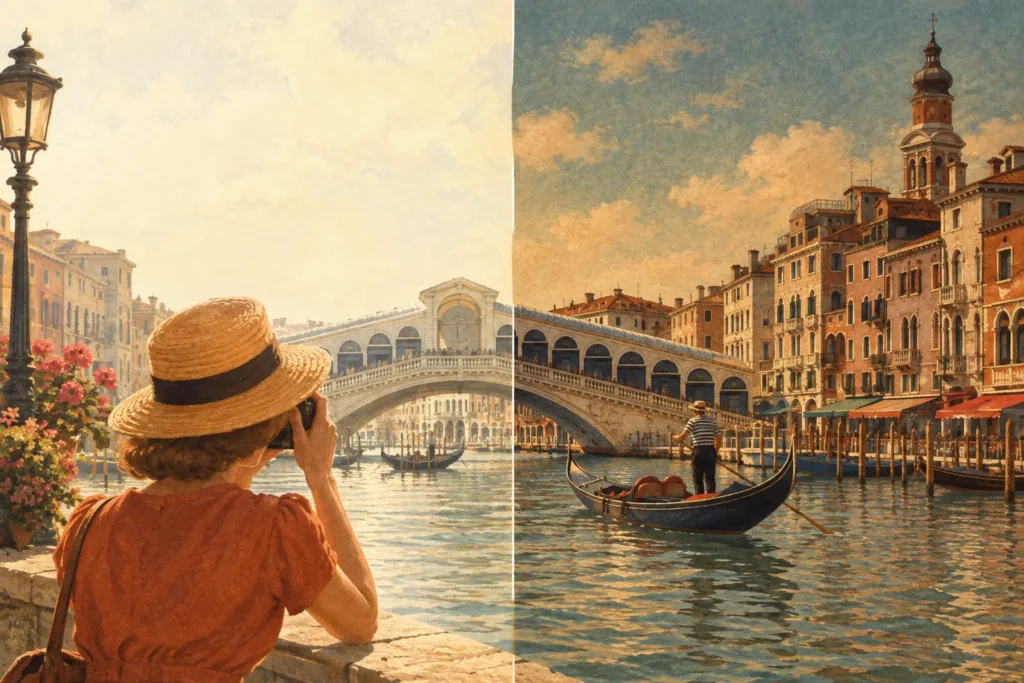
Ein zu heller Himmel kann aus einem eigentlich gelungenen Foto einen Kompromiss machen. Belichten Sie auf den Vordergrund, werden Wolken zu einem strukturlosen Weiß. Belichten Sie auf die Wolken, verschwinden Landschaft, Innenraum oder Gebäude im tiefen Schatten. Um einen hellen Himmel in Fotos zu reduzieren, müssen die Lichterdetails erhalten bleiben, bevor sie beschnitten werden – und diese Informationen anschließend so kombiniert oder angepasst werden, dass das Gesamtbild nicht künstlich wirkt.
Die zuverlässige Lösung besteht nicht darin, den Himmel nachträglich pauschal abzudunkeln. Vielmehr geht es darum, den vollen Belichtungsumfang der Szene zu erfassen und dann einen HDR-Workflow einzusetzen, der den Himmel kontrolliert, ohne dass Kontrast und Farbe im Rest des Bildes verloren gehen.
Warum eine einzelne Belichtung den Himmel verliert
Jede Kamera kann in einer einzigen Aufnahme nur einen begrenzten Helligkeitsbereich abbilden. Eine Szene mit direkter Sonne, hellen Wolken, reflektierendem Wasser, dunklen Bäumen oder einem Innenraum mit Fenstern überschreitet diesen Bereich schnell.
Ist der Himmel heller als die Lichterkapazität der Kamera, erreichen Pixel reines Weiß – das nennt sich Lichterausriss. Sobald eine Wolke ausgerissen ist, lässt sich die weiße Fläche beim Bearbeiten zwar abdunkeln, aber eine Struktur, die nie aufgezeichnet wurde, kann nicht wiederhergestellt werden. Das Ergebnis ist oft ein grau wirkender statt detailreicher Himmel.
Moderne iPhone-Kameras und RAW-Dateien können einen gewissen Lichterdetail zurückgewinnen, besonders wenn die hellsten Bildpartien leicht geschützt werden. Die Wiederherstellung hat jedoch Grenzen. Starkes Absenken der Lichter kann Farben verschieben, den Wolkenkontrast abflachen und ungleichmäßige Übergänge an Dachkanten, Bäumen oder Bergen erzeugen.
Bei Szenen mit moderatem Helligkeitsunterschied kann eine sorgfältig belichtete einzelne RAW-Aufnahme ausreichen. Bei einem Sonnenaufgang über dunklem Gelände, einem gegenlichtigen Gebäude oder einem Raum mit hellen Fenstern ist eine Belichtungsreihe in der Regel die sauberere Wahl.
Hellen Himmel bereits bei der Aufnahme reduzieren
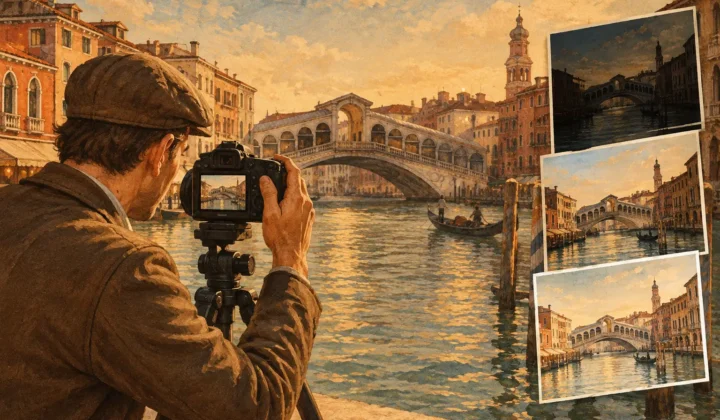
Das beste Ergebnis in der Nachbearbeitung beginnt mit brauchbaren Ausgangsbelichtungen. Wenn Sie regelmäßig kontrastreiche Szenen fotografieren, aktivieren Sie die automatische Belichtungsreihe (AEB) Ihrer Kamera. Eine typische Belichtungsreihe umfasst eine Normalbelichtung, eine oder mehrere dunklere Aufnahmen für den Himmel sowie eine oder mehrere hellere Aufnahmen für die Schatten.
Eine Dreier-Belichtungsreihe funktioniert für viele Außenaufnahmen gut. Fünf oder sieben Aufnahmen bieten mehr Abdeckung bei extremem Kontrast – etwa bei einem Architekturinnenraum mit besonnten Fenstern oder einem Sonnenuntergang hinter einem abgeschatteten Vordergrund. Mehr Aufnahmen sind allerdings nicht automatisch besser: Sie benötigen mehr Zeit und erhöhen die Wahrscheinlichkeit von Bewegung zwischen den Einzelbildern.
Wählen Sie einen Belichtungsabstand, der jede Aufnahme nutzbar macht. Zeigt die dunkelste Belichtung immer noch einen ausgerissenen Himmel, schützt sie die benötigten Lichter nicht. Ist die hellste Aufnahme kaum heller als die mittlere, liefert sie möglicherweise kaum zusätzliche Schattendetails. Für viele Kameras ist ein Abstand von 2 EV ein guter Ausgangspunkt – je nach Szene kann eine Anpassung sinnvoll sein.
Auf die wichtigen Lichter belichten
Bei einer Einzelaufnahme sollten die hellsten wichtigen Bereiche als Maßstab dienen. Ziel ist nicht, das Gesamtbild auf dem Kameradisplay dunkel erscheinen zu lassen, sondern ein Ausreißen der strukturierten Himmelsbereiche zu vermeiden – etwa Wolken in Sonnennähe oder Details an einem hellen Horizont.
Beobachten Sie Histogramm und Lichterwarnung, sofern die Kamera diese bietet. Ein Histogramm, das hart an den rechten Rand gedrückt wird, kann auf Ausrisse hinweisen. Eine kleine Spiegelung lässt sich akzeptieren, großflächig ausgerissene Wolkenbereiche sind hingegen schwer zu korrigieren.
Beim iPhone tippen Sie auf den helleren Bildbereich, um dort zu messen, und senken anschließend die Belichtung bei Bedarf ab. Das kann den Himmel in einer Einzelaufnahme schützen, führt aber zu einem dunkleren Vordergrund. Bei Szenen mit hellem Himmel und einem wichtigen Schattenmotiv bleiben mehrere Belichtungen die bessere Wahl.
Die Belichtungsreihe stabil halten
Das Zusammenführen von HDR-Aufnahmen setzt voraus, dass die Einzelbilder dieselbe Szene bei unterschiedlichen Belichtungen zeigen. Für Architektur-, Immobilien- und Landschaftsaufnahmen ist ein Stativ ideal. Es hält feine Kanten konsistent und ermöglicht es der Zusammenführung, sich auf Bildqualität zu konzentrieren, statt Kamerabewegungen zu korrigieren.
Freihandige Belichtungsreihen können trotzdem gut funktionieren, insbesondere wenn die Kamera die Sequenz schnell aufnimmt. Halten Sie kritische Kanten im Bildausschnitt und vermeiden Sie es, Ihre Haltung mid-Burst zu verändern. Verwenden Sie eine kürzere Belichtungszeit, wenn Wind Blätter bewegt oder Wellen brechen. Ausrichtungssoftware kann moderate Kamerabewegungen korrigieren, ersetzt aber keine stabile Aufnahme.
Belichtungsreihen zusammenführen statt Lichter erzwingen
Ein korrekt zusammengeführtes HDR-Bild verwendet die dunklere Aufnahme dort, wo der Himmel Details enthält, und die hellere dort, wo der Vordergrund Informationen benötigt. Das ist grundlegend anders als ein globaler Belichtungsregler nach unten. Der Himmel bleibt detailreich, weil die Zusammenführung echte Lichterdaten verarbeitet.
Der Arbeitsablauf sollte unkompliziert sein: Belichtungsreihen erkennen, ausgerichtete Aufnahmen zusammenführen, Ergebnis exportieren. Manuelles Sortieren ist eine der häufigsten Zeitfallen, besonders nach einer Reise oder einem Immobilien-Shooting mit Dutzenden nahezu identischer Aufnahmen. EXIF-basierte Gruppierung nimmt diese Arbeit ab, indem zusammengehörige 3-, 5- und 7-Aufnahmen-AEB-Sequenzen automatisch erkannt werden.
MergeHDR folgt diesem Erkennen-Zusammenführen-Exportieren-Ansatz auf Mac, iPhone und iPad. Die App erkennt Belichtungsreihen in Ihrer Mediathek, richtet die Aufnahmen aus und führt die Zusammenführung lokal auf Ihrem Gerät durch. Es werden keine Daten hochgeladen – vertrauliche Kundeninnenräume, Reisefotos und persönliche Fotosammlungen bleiben, wo sie hingehören.
Tone-Mapping wählen, das die Szene glaubwürdig hält
Eine HDR-Zusammenführung ist nur der Anfang. Das Tone-Mapping bestimmt, wie der erweiterte Tonwertumfang in einer normalen Bilddatei dargestellt wird. Hier kann ein natürlicher Himmel zu dunkel, zu gesättigt oder bei zu aggressiver Verarbeitung übermäßig strukturiert wirken.
Beginnen Sie für die meisten Landschafts-, Immobilien- und Reisefotos mit einer natürlichen Tone-Mapping-Einstellung. Sie sollte Wolkendetails erhalten und Schatten aufhellen, ohne jede Fläche gleich hell erscheinen zu lassen. Ein Himmel darf hell sein – das Ziel ist Zeichnung und Balance, nicht die Umwandlung von Mittagslicht in spätnachmittägliches Stimmungslicht.
Eine lebhafte Einstellung kann funktionieren, wenn die Szene ohnehin kräftige Farben bietet – etwa bei Architektur zur Blauen Stunde oder einer dramatischen Küstenlandschaft. Bei Laubwerk und warmen Sonnenuntergangstönen ist Vorsicht geboten, da die Sättigung dort schnell ablenkend wirken kann. Eine dramatische Einstellung kann für einen bewussten redaktionellen Look geeignet sein, ist aber selten die sicherste Wahl für Kundenarbeiten oder Bilder, die den Eindruck des Ortes authentisch vermitteln sollen.
Prüfen Sie das Bild vor dem Export in voller Auflösung. Achten Sie besonders auf die Übergänge zwischen hellem Himmel und Dachkante, Bergrücken, Baumkronen oder Fensterrahmen. Lichtsäume, helle Konturen und ungewöhnliche Farbverschiebungen sind Hinweise darauf, dass Tone-Mapping oder lokaler Kontrast zu aggressiv eingestellt sind.
Bewegungen mit der richtigen Entgeisterungsstufe behandeln
Wolken bewegen sich. Blätter bewegen sich. Wasser bewegt sich. Personen und Fahrzeuge bewegen sich. Wenn sich Objekte zwischen den Einzelaufnahmen einer Belichtungsreihe verschieben, kann die HDR-Zusammenführung doppelte Kanten oder transparente Flecken zeigen – sofern sie nicht Entgeisterung (Deghosting) einsetzt.
Verwenden Sie die niedrigste Entgeisterungsstufe, die sichtbare Bewegungsartefakte beseitigt. Eine leichte Entgeisterung reicht oft für eine freihandige Landschaftsaufnahme mit sanfter Blattbewegung. Stärkere Entgeisterung kann bei Wellen, Fußgängern, Fahnen oder Bäumen im Wind nötig sein, bevorzugt dann aber möglicherweise eine Belichtung im bewegten Bereich. Das kann bedeuten, dass ein kleiner Teil des Himmels oder Vordergrunds nicht denselben vollständigen HDR-Vorteil erhält wie die statischen Bildbereiche.
Das ist ein sinnvoller Kompromiss, kein Fehler. Ein scharfer Baum oder eine klare Person ist in der Regel wichtiger als die maximale Ausnutzung des Tonwertumfangs in einem bewegten Bereich. Prüfen Sie das Ergebnis und erhöhen Sie die Entgeisterung nur dort, wo das Bild es erfordert.
Wann ein Verlaufsfilter oder eine einzelne RAW-Aufnahme besser ist
HDR ist nicht der einzige Weg, einen hellen Himmel zu kontrollieren. Ein physischer Verlaufs-Graufilter (ND-Verlaufsfilter) kann die Himmelshelligkeit bereits bei der Aufnahme reduzieren und eine einzelne Belichtung ermöglichen. Er ist besonders wirksam bei einem klaren, waagerechten Horizont – etwa einer Meereslandschaft. Bei Szenen, in denen Berge, Gebäude oder Bäume in die Übergangszone hineinragen, ist er weniger praktisch.
Eine einzelne RAW-Datei ist oft die bessere Wahl für sich schnell bewegende Motive, Straßenfotografie und Szenen mit nur einem geringen Lichterproblem. Sie ist schneller aufgenommen und vermeidet Bewegungsartefakte vollständig. Schützen Sie die Lichter und heben Sie Schatten in der Nachbearbeitung moderat an.
Bei statischen oder weitgehend statischen Szenen mit Fenstern, hellem Himmel, tiefem Schatten oder reflektierenden Oberflächen ist eine Belichtungsreihe mit HDR in der Regel flexibler. Sie liefert Belichtungsinformationen, anstatt von einer einzelnen Aufnahme das Unmögliche zu verlangen.
Für den geplanten Verwendungszweck exportieren
Exportieren Sie in voller Auflösung, wenn Sie das Bild zuschneiden, drucken, an Kunden übergeben oder weiterbearbeiten möchten. HEIC kann eine sinnvolle Wahl für platzsparende Speicherung in einer Apple-zentrierten Mediathek sein, während andere Formate für einen breiteren Bearbeitungs- oder Lieferworkflow geeignet sein können.
Stellen Sie sich vor dem Speichern eine praktische Frage: Wirkt der Himmel wie ein Teil der Szene? Detaillierte Wolken sind nur dann sinnvoll, wenn der Vordergrund noch glaubwürdige Tiefe hat und das Gesamtbild nicht bearbeitet wirkt. Ein gelungenes HDR-Foto verrät seine Technik nicht – es hält einfach Details, die eine einzelne Belichtung nicht hätte festhalten können.
Wenn ein heller Himmel das nächste Mal mit Ihrem Motiv konkurriert, geben Sie sich nicht mit einem dunklen Vordergrund oder einem weißen Horizont ohne Zeichnung zufrieden. Erfassen Sie den vollen Tonwertumfang, führen Sie nur die benötigten Belichtungsreihen zusammen, und halten Sie die abschließende Anpassung auf ein Foto ausgerichtet, das noch authentisch wirkt.
Lassen Sie MergeHDR Ihre Belichtungsreihen finden.
MergeHDR erkennt Belichtungsreihen in Ihrer Fotobibliothek und führt sie direkt auf dem Gerät zu HDR-Fotos zusammen — dabei bleiben jede Bearbeitung, jedes Album, jeder Favorit und jeder Ort erhalten. Ohne Konto; kostenlos zum Testen, mit unbegrenztem Speichern für $19.99 einmalig oder $9.99/Jahr auf iPhone, iPad und Mac.