HDR lokal auf Apple-Geräten verarbeiten
Ein helles Fenster, ein abgedunkeltes Rauminneres und detailreiche Einrichtung übersteigen schnell das, was eine einzelne Belichtung erfassen kann. Dasselbe gilt für einen Sonnenuntergang vor einem dunklen Vordergrund oder eine Architekturaufnahme mit tief eingeschnittenen Eingangsbereichen. Wer HDR lokal verarbeiten möchte, verfolgt ein klares Ziel: Belichtungsreihen auf dem eigenen Gerät zusammenführen, die Bildwirkung selbst bestimmen und alle Originalaufnahmen privat halten.
Lokale HDR-Verarbeitung vermeidet die üblichen Kompromisse von Cloud-Workflows. Es wird nichts hochgeladen. Sie warten nicht auf eine externe Verarbeitung, müssen kein Konto anlegen und übergeben keine vertraulichen Kundenbilder an Drittanbieter-Server. Ihre Belichtungsreihen verbleiben in der Fotomediathek, und das fertige HDR-Bild steht innerhalb von Sekunden zur Verfügung.
Warum lokale HDR-Verarbeitung wichtig ist
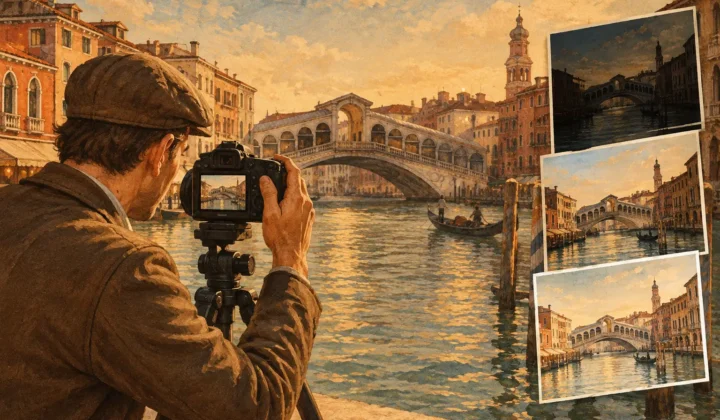
HDR beginnt vor der Bildbearbeitung. Bei der automatischen Belichtungsreihenaufnahme (AEB) fotografiert die Kamera dieselbe Szene mit unterschiedlichen Belichtungswerten. Eine Aufnahme schützt die Zeichnung in Lichtern – etwa im Himmel oder vor Fenstern. Eine weitere sichert die Mitteltöne. Eine hellere Aufnahme hebt Details aus den Schatten hervor.
Eine einzelne Belichtung erzwingt oft einen Kompromiss: Belichtet man für den Himmel, wird der Vordergrund zu dunkel. Belichtet man für den Innenraum, brennen die Fenster aus. Belichtungsreihen liefern das Ausgangsmaterial, um beides zu erhalten – vorausgesetzt, die Aufnahmen werden korrekt gruppiert, ausgerichtet, zusammengeführt und per Tone-Mapping auf einen darstellbaren Kontrastumfang gebracht.
Lokale Verarbeitung ist besonders dann entscheidend, wenn Geschwindigkeit und Datenschutz zum Auftrag gehören. Ein Immobilienfotograf arbeitet sich möglicherweise durch Dutzende von Innenräumen. Ein Reisefotograf bearbeitet Bilder unterwegs auf einem iPad ohne zuverlässige Internetverbindung. Ein professioneller Fotograf möchte schlicht sichergehen, dass unveröffentlichte Aufnahmen den Mac, das iPhone oder das iPad nie verlassen. In all diesen Fällen beseitigt lokale Verarbeitung eine Abhängigkeit, ohne die Kontrolle einzuschränken.
Der lokale HDR-Workflow: Erkennen, zusammenführen, exportieren
Ein sauberer HDR-Workflow besteht aus drei Schritten: zusammengehörige Belichtungsreihen erkennen, sie präzise zusammenführen und das fertige Bild im gewünschten Format und in der gewünschten Auflösung exportieren.
Belichtungsreihen anhand von EXIF-Daten erkennen
Manuelles Sortieren gehört zu den unproduktivsten Tätigkeiten bei der HDR-Bearbeitung. Wenn ein Shooting Hunderte oder Tausende von Fotos umfasst, ist das visuelle Suchen nach 3-, 5- oder 7-Aufnahmen-Reihen zeitaufwendig und fehleranfällig. Ähnliche Aufnahmen liegen nebeneinander, während eine Serienaufnahme, eine Freihandsequenz oder ein Bildausschnittswechsel die Zuordnung erschweren können.
Eine lokale HDR-App sollte die EXIF-Metadaten auslesen, die bereits in den Dateien gespeichert sind. Belichtungszeit, Blende, ISO, Aufnahmezeitpunkt und Belichtungskorrektur liefern alle Informationen, um eine echte AEB-Sequenz zu identifizieren. Das ist zuverlässiger als die manuelle Dateiauswahl, weil die Gruppierung auf der tatsächlichen Aufnahmelogik der Kamera basiert.
Überprüfen Sie die erkannte Reihe vor dem Zusammenführen, wenn sich die Szene während der Aufnahme schnell verändert hat. Falls Sie die Kamera zwischen den Aufnahmen deutlich bewegt oder den Bildausschnitt mitten in einer Sequenz verändert haben, gehören die Bilder möglicherweise nicht zusammen. Die automatische Erkennung macht manuelles Sortieren überflüssig, aber eine kurze visuelle Kontrolle lohnt sich bei anspruchsvollen Aufnahmen dennoch.
Zusammenführen mit aktivierter Ausrichtung
Selbst mit Stativ sind Aufnahmen einer Belichtungsreihe selten pixelgenau deckungsgleich. Die Kamera kann beim Auslösen minimal verrutschen. Bei Freihandaufnahmen ist die Verwacklung meist deutlicher. Die Ausrichtungsfunktion analysiert gemeinsame Details in allen Aufnahmen und gleicht diese kleinen Positionsunterschiede aus, bevor die Belichtungen zusammengeführt werden.
Aktivieren Sie die Ausrichtung für Freihand-HDR immer. Bei Stativaufnahmen ist sie ebenfalls eine sinnvolle Standardeinstellung – besonders bei langen Brennweiten oder unebenem Untergrund. Der Preis ist etwas mehr Verarbeitungszeit, doch die Alternative können unscharfe Kanten, doppelte Architekturlinien oder störende Halos sein, wenn die Aufnahmen nicht exakt übereinanderliegen.
Ausrichtung kann nicht jedes Aufnahmeproblem beheben. Wenn Sie die Brennweite verändert haben, die Kamera stark gedreht haben oder sich Objekte im Vordergrund durch das Bild bewegt haben, hat der Zusammenführungsprozess weniger konsistentes Bildmaterial. Sorgfältige Aufnahmetechnik liefert nach wie vor die besten HDR-Ausgangsdaten: Bildausschnitt festhalten, eine schnelle Belichtungsreihenfolge wählen und die Kamera bis zum Ende der Sequenz nicht berühren.
Geister-Entfernung gezielt einsetzen, nicht als Standardeffekt
Die Geister-Entfernung (Deghosting) behandelt Motive, die sich zwischen den Aufnahmen einer Belichtungsreihe bewegt haben – etwa Blätter im Wind, bewegtes Wasser, Passanten, Fahrzeuge, Vorhänge oder eine Hand nahe einem Fenster. Ohne diese Funktion kann das zusammengeführte Bild Doppelkonturen oder halbtransparent wirkende Bereiche, sogenannte Geister, enthalten.
Die passende Stärke der Geister-Entfernung hängt von der Szene ab. Eine niedrige Einstellung reicht oft für subtile Wasserbewegungen oder leichte Bewegungen in der Vegetation. Mittlere oder hohe Einstellungen helfen bei deutlicheren Bewegungen, etwa bei Bäumen im Wind oder Fußgängern in einer Architekturaufnahme. Starke Einstellungen können sichtbare Artefakte unterdrücken, priorisieren in bewegten Bereichen aber möglicherweise eine einzelne Belichtung – was lokale Helligkeitsunterschiede oder Rauschen sichtbarer machen kann.
Gehen Sie nicht davon aus, dass maximales Deghosting immer besser ist. Bei einem ruhigen Innenraum auf dem Stativ bringt es kaum Mehrwert. Bei einer windigen Landschaft kann es den Unterschied zwischen einem verwendbaren Ergebnis und einem Bild ausmachen, das zusammengesetzt statt fotografiert wirkt. Erstellen Sie eine Vorschau, überprüfen Sie die bewegten Bereiche in voller Größe, und passen Sie die Einstellung nur an, wenn die Szene es erfordert.
Tone-Mapping passend zur Szene wählen
Das Zusammenführen erzeugt eine HDR-Datei mit Details aus mehreren Belichtungen. Das Tone-Mapping legt fest, wie dieser Kontrastumfang auf einem Standard-Display oder in einem Standard-Bildexport aussieht. Hier entscheidet sich, ob HDR natürlich und plastisch wirkt oder übermäßig bearbeitet.
Ein natürlicher Tone-Mapping-Stil ist in der Regel der richtige Ausgangspunkt für Innenräume, Immobilienfotografie, Architektur, Porträts und dokumentarische Reisefotografie. Er erhält die Fensterzeichnung und Schattendetails, während der Kontrast glaubwürdig bleibt. Weiße Wände bleiben weiß, Himmel behalten ihre Struktur, und das Bild wirkt nicht wie eine HDR-Bearbeitung.
Ein lebhafter Look eignet sich gut für Landschaften, farbenfrohe Reisemotive oder Sujets mit ausgeprägten Lokalfarben. Er verleiht dem Bild mehr Wirkung, ohne es flach zu machen. Ein dramatischer Look verstärkt den lokalen Kontrast und die tonale Trennung weiter. Bewusst eingesetzt, kann er bei Gewitterwolken, strukturiertem Gestein, Industrieräumen oder bewusst stilisierten Aufnahmen überzeugen.
Der Kompromiss ist die Wirklichkeitsnähe. Starker lokaler Kontrast kann entlang von Dachkanten und Berggipfeln Halos erzeugen, Rauschen in den Schatten verstärken und Vegetation körnchenartig erscheinen lassen. Ein hilfreicher Test: Wenden Sie den Blick kurz vom Bildschirm ab und betrachten Sie das Bild dann erneut. Fällt Ihnen zuerst die Bearbeitung auf statt das Licht, reduzieren Sie den Effekt.
Exportieren ohne Auflösungsverlust
HDR-Arbeit ist erst abgeschlossen, wenn das Ausgabeformat zum Verwendungszweck passt. Für Bearbeitungsspielraum, Druckausgabe oder spätere Retusche exportieren Sie das Bild in voller Auflösung. Für effizienten Speichereinsatz und einfaches Teilen in Apple Fotos kann HEIC eine praktische Wahl sein, ohne wesentliche Qualitätseinbußen.
Bewahren Sie die originalen Belichtungsreihen-Aufnahmen auf. Das fertige HDR-Bild ist Ihre interpretierte Version der Szene; die Einzelaufnahmen bleiben das Ausgangsmaterial, falls Sie später einen anderen Tone-Mapping-Stil oder eine angepasste Geister-Entfernung benötigen. Das ist besonders wertvoll, wenn Sie Kundenprojekte mit unterschiedlichen Anforderungen für Immobilienportale, Web, Druck oder Social Media ausliefern.
Überprüfen Sie den fertigen Export bei 100 Prozent, bevor Sie Dateien löschen. Sehen Sie sich Fensterrahmen, Baumäste vor dem Himmel, bewegtes Wasser, feine Schriften und kontrastreiche Kanten genau an. Das sind die Bereiche, in denen sich Ausrichtungs- oder Deghosting-Probleme am ehesten zeigen. Überprüfen Sie außerdem die Schatten auf übermäßiges Rauschen und helle Bereiche auf unnatürliche Halos.
Belichtungsreihen schnell und nativ auf Apple-Geräten verarbeiten
Der beste lokale Workflow setzt keine Spezialkenntnisse im Dateimanagement voraus, bevor Sie ein Bild erstellen können. Er sollte die Belichtungsreihen in Ihrer Mediathek automatisch erkennen, Ausrichtung und eine angemessene Geister-Entfernung anwenden und Ihnen dann die Wahl zwischen einem natürlichen, lebhaften oder dramatischen Ergebnis lassen.
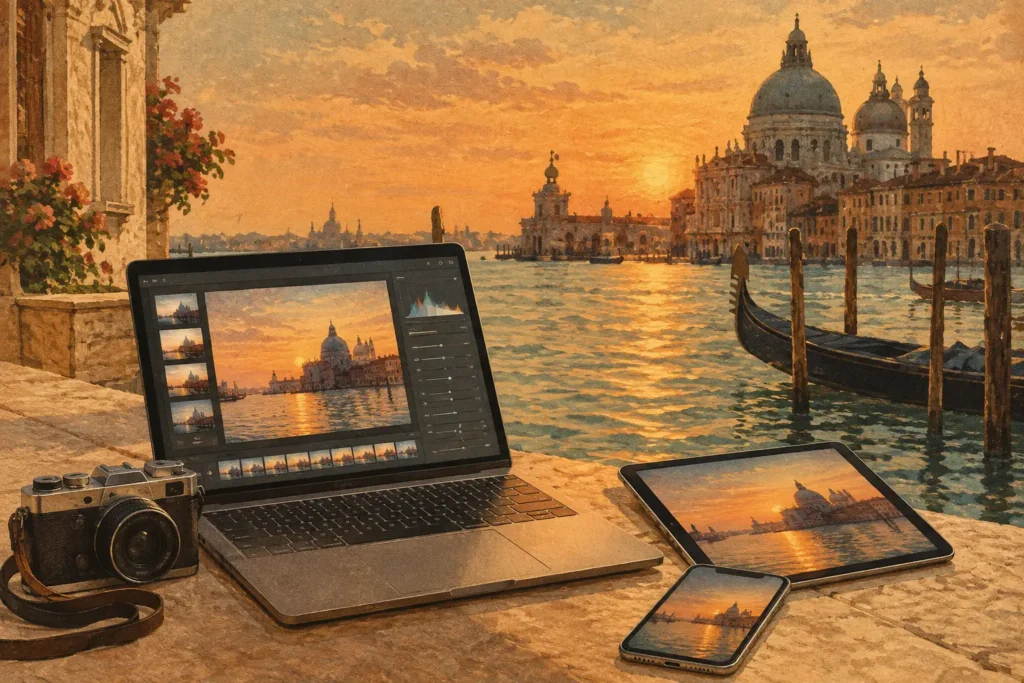
MergeHDR ist auf Mac, iPhone und iPad genau auf diesen Workflow ausgelegt. Die App erkennt 3-, 5- und 7-Aufnahmen-AEB-Reihen anhand von EXIF-Daten, verarbeitet das Zusammenführen vollständig auf dem Gerät und exportiert das Ergebnis ohne manuelles Sortieren oder Cloud-Upload. Sie behalten die Kontrolle über alle bildrelevanten Entscheidungen und sparen sich die repetitive Arbeit, die keinen kreativen Mehrwert bringt.
Lokale HDR-Verarbeitung bedeutet nicht, jeden kontraststarken Moment mit einem Effekt zu versehen. Es geht darum, das gesehene Licht zu erhalten, ohne Belichtungsreihen zu verschwenden, Zeit mit Dateiorganisation zu verlieren oder die Kontrolle darüber abzugeben, wohin Ihre Fotos gelangen. Beginnen Sie mit sauberen Aufnahmen, wählen Sie die kleinstmögliche Korrektur für Bewegungsartefakte, und entscheiden Sie sich für ein Tone-Mapping-Ergebnis, das der Stimmung der Szene treu bleibt.
Lassen Sie MergeHDR Ihre Belichtungsreihen finden.
MergeHDR erkennt Belichtungsreihen in Ihrer Fotobibliothek und führt sie direkt auf dem Gerät zu HDR-Fotos zusammen — dabei bleiben jede Bearbeitung, jedes Album, jeder Favorit und jeder Ort erhalten. Ohne Konto; kostenlos zum Testen, mit unbegrenztem Speichern für $19.99 einmalig oder $9.99/Jahr auf iPhone, iPad und Mac.