Comment traiter le HDR en local sur les appareils Apple
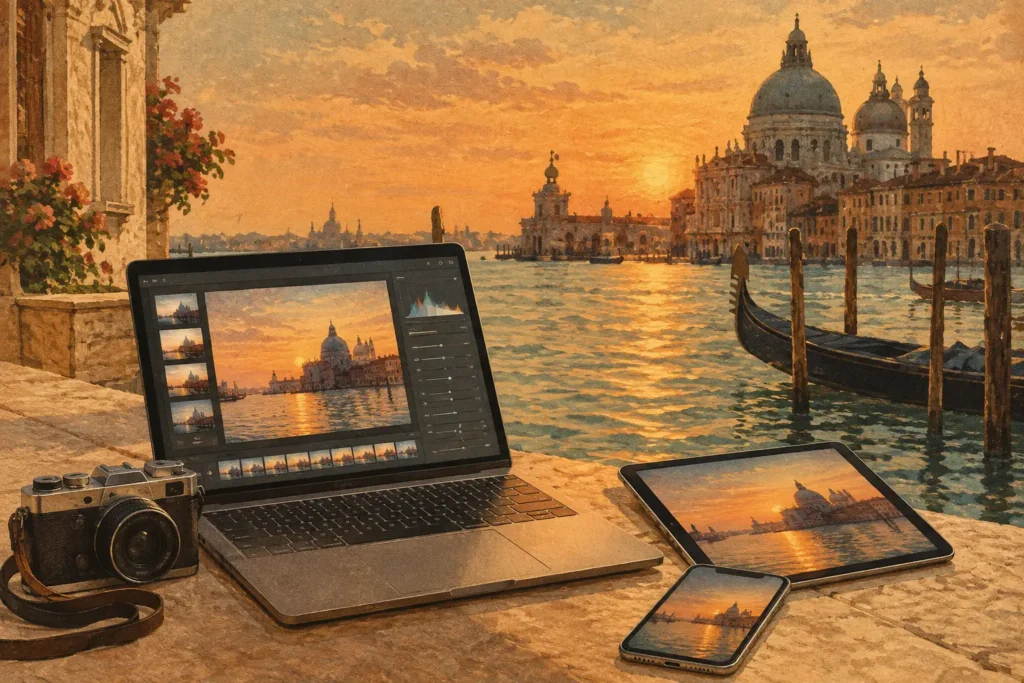
Une fenêtre lumineuse, un intérieur dans l’ombre et des meubles chargés de détails dépassent ce qu’une seule exposition peut restituer. Il en va de même d’un coucher de soleil sur un premier plan sombre, ou d’une façade architecturale avec des entrées en retrait. Si vous souhaitez savoir comment traiter le HDR en local, l’objectif est simple : fusionner vos expositions brackétées directement sur votre appareil, garder la maîtrise du rendu et conserver la confidentialité de chaque photo originale.
Le traitement HDR en local évite les compromis habituels des workflows cloud. Rien n’est envoyé vers un serveur distant. Vous n’attendez pas un traitement à distance, vous ne créez pas de compte et vous ne confiez pas des images sensibles à un prestataire tiers. Vos bracketing restent dans votre photothèque, et votre image HDR finale y est disponible en quelques secondes.
Pourquoi le traitement HDR en local est important
Le HDR commence avant la retouche. Lorsque vous utilisez le bracketing automatique d’exposition, votre appareil photo capture la même composition à différentes valeurs d’exposition. Une prise protège les détails des hautes lumières dans le ciel ou les fenêtres. Une autre préserve les demi-teintes. Une prise plus exposée fait ressortir les informations dans les ombres.
Une seule exposition impose souvent un choix. Exposer pour le ciel assombrit le premier plan. Exposer pour l’intérieur brûle les fenêtres. Le bracketing vous fournit le matériau source pour préserver les deux, à condition que les prises soient correctement regroupées, alignées, fusionnées et soumises au tone mapping.
Le traitement en local prend tout son sens lorsque la rapidité et la confidentialité font partie des contraintes du projet. Un photographe immobilier peut enchaîner des dizaines d’intérieurs. Un photographe de voyage peut retoucher sur iPad sans connexion fiable. Un professionnel peut tout simplement préférer que des images non publiées ne quittent jamais son Mac, son iPhone ou son iPad. Dans chacun de ces cas, le traitement en local supprime une dépendance sans réduire le contrôle.
Le workflow HDR en local : détecter, fusionner, exporter
Un workflow HDR efficace se décompose en trois étapes : détecter les bracketing associés, les fusionner avec précision, puis exporter l’image finale au format et à la résolution souhaités.
Détecter les séquences de bracketing à partir des données EXIF
Le tri manuel est l’une des étapes les moins utiles de la retouche HDR. Lorsqu’une séance contient des centaines ou des milliers de photos, retrouver visuellement chaque séquence de 3, 5 ou 7 prises est lent et source d’erreurs. Des prises similaires peuvent se suivre, tandis qu’une rafale, une séquence en main levée ou un changement de cadrage peuvent rendre le regroupement incertain.
Une application HDR en local doit lire les métadonnées EXIF déjà stockées dans vos fichiers. La durée d’exposition, l’ouverture, la sensibilité ISO, l’heure de capture et la compensation d’exposition fournissent les informations nécessaires pour identifier une véritable séquence de bracketing automatique. Cette méthode est plus fiable que la sélection manuelle des fichiers, car le regroupement repose sur la façon dont l’appareil photo les a capturés.
Avant la fusion, vérifiez la séquence détectée si la scène évoluait rapidement. Si vous avez bougé l’appareil de manière significative entre les prises ou recadré en cours de séquence, les images ne forment peut-être pas un ensemble cohérent. La détection automatique supprime le tri manuel, mais une vérification visuelle rapide reste utile pour les travaux à fort enjeu.
Fusionner avec l’alignement activé
Même sur trépied, les prises brackétées sont rarement identiques pixel pour pixel. L’appareil peut légèrement se déplacer au déclenchement. Les bracketing en main levée présentent souvent des décalages plus marqués. L’alignement analyse les détails communs entre les prises et compense ces légers écarts de position avant de combiner les expositions.
Activez toujours l’alignement pour le HDR en main levée. Pour les prises sur trépied, c’est également une bonne pratique par défaut, notamment avec de longues focales ou un sol instable. La contrepartie est un temps de traitement légèrement plus long, mais sans alignement, vous risquez des contours flous, des lignes architecturales dédoublées ou un halo gênant là où les prises ne correspondent pas.
L’alignement ne peut pas corriger tous les problèmes de prise de vue. Si vous avez changé la focale, fait pivoter l’appareil de manière significative ou si des objets du premier plan traversaient le champ, la fusion dispose de moins d’informations cohérentes. Une bonne technique de prise de vue reste le meilleur garant de fichiers source HDR de qualité : maintenez le cadrage fixe, utilisez une séquence de bracketing rapide et évitez de toucher l’appareil jusqu’à la fin de la séquence.
Utiliser le déghosting pour les sujets en mouvement, pas comme effet par défaut
Le déghosting gère les sujets qui bougent entre les prises du bracketing. Feuilles dans le vent, eau qui ondule, piétons, voitures, rideaux ou une main se déplaçant près d’une fenêtre : sans lui, la fusion peut faire apparaître des doublons partiels ou des zones translucides appelées fantômes.
Le niveau de déghosting approprié dépend de la scène. Un réglage faible suffit souvent pour un léger mouvement de l’eau ou de petits changements dans le feuillage. Des réglages moyen ou élevé aident lorsque le mouvement est évident, comme des arbres agités par la brise ou des piétons traversant une scène architecturale. Des réglages élevés peuvent protéger l’image contre des artefacts visibles, mais ils peuvent aussi privilégier une seule exposition dans les zones en mouvement, ce qui peut rendre la luminosité locale ou le bruit plus perceptibles.
Ne supposez pas que le déghosting maximum est toujours préférable. Pour un intérieur immobile sur trépied, il apporte peu. Pour un paysage venté, il peut faire la différence entre une fusion exploitable et une image qui semble assemblée plutôt que photographiée. Traitez un aperçu, examinez les zones en mouvement à taille réelle, puis ajustez uniquement si la scène le justifie.
Choisir un tone mapping adapté à la scène
La fusion produit un fichier à grande plage dynamique contenant les détails de plusieurs expositions. Le tone mapping détermine la façon dont cette plage s’affiche sur un écran standard ou dans un export d’image standard. C’est là que le HDR peut paraître naturel et dimensionnel, ou au contraire surchargé.
Un style de tone mapping naturel est généralement le bon point de départ pour les intérieurs, l’immobilier, l’architecture, le portrait et le reportage de voyage. Il préserve le détail des fenêtres et des ombres tout en maintenant un contraste crédible. Les murs blancs restent blancs, les ciels conservent leur structure et l’image ne se dénonce pas comme un HDR.
Un rendu plus vif peut convenir aux paysages, aux scènes de voyage colorées ou aux sujets aux couleurs locales prononcées. Il apporte plus de punch sans nécessairement aplatir l’image. Un rendu dramatique pousse davantage le contraste local et la séparation tonale. Utilisé avec discernement, il peut convenir aux ciels d’orage, à la pierre texturée, aux espaces industriels ou à une image finale délibérément stylisée.
La contrepartie est le réalisme. Un contraste local trop élevé peut créer des halos le long des toits et des crêtes, amplifier le bruit dans les ombres et donner un aspect artificiel au feuillage. Un bon test consiste à s’éloigner de l’écran une minute, puis à regarder l’image à nouveau. Si la première chose que vous remarquez est le traitement plutôt que la lumière, réduisez l’effet.
Exporter sans sacrifier la résolution
Un travail HDR n’est terminé que lorsque le fichier exporté correspond à sa destination. Pour disposer de marges de retouche, d’impression ou de corrections ultérieures, exportez une image pleine résolution. Pour un stockage efficace et un partage facile dans Photos sur Apple, le format HEIC peut être un choix judicieux tout en maintenant une qualité d’image élevée.
Conservez les prises originales du bracketing. L’image HDR finale est votre interprétation de la scène, tandis que les bracketing restent le matériau source si vous souhaitez ultérieurement appliquer un tone mapping différent ou modifier le réglage de déghosting. C’est particulièrement utile lors de la livraison de travaux clients avec des besoins distincts pour les portails immobiliers, le web, l’impression ou les réseaux sociaux.
Vérifiez l’export final à 100 % avant de supprimer quoi que ce soit. Examinez attentivement les encadrements de fenêtres, les branches d’arbres sur fond de ciel, l’eau en mouvement, les textes fins et les contours à fort contraste. Ce sont les zones les plus susceptibles de révéler des problèmes d’alignement ou de déghosting. Inspectez également les ombres pour détecter un bruit excessif et les zones claires pour repérer d’éventuels halos non naturels.
Une méthode native Apple plus rapide pour traiter les bracketing
Le meilleur workflow en local ne vous demande pas de devenir un spécialiste de la gestion de fichiers avant de pouvoir produire une image. Il doit reconnaître les séquences de bracketing déjà présentes dans votre photothèque, appliquer l’alignement et le niveau de déghosting approprié, puis vous laisser choisir un rendu naturel, vif ou dramatique.
MergeHDR est conçu autour de ce workflow sur Mac, iPhone et iPad. L’application détecte les séquences AEB de 3, 5 et 7 prises à partir des données EXIF, traite la fusion entièrement sur l’appareil et exporte le résultat sans tri manuel ni envoi vers le cloud. Vous conservez les décisions qui influencent la photographie tout en évitant les tâches répétitives qui n’y contribuent pas.
Le traitement HDR en local n’a pas pour but d’appliquer un effet à chaque scène à fort contraste. Il s’agit de préserver la lumière que vous avez vue sans gaspiller des bracketing, perdre du temps en gestion de fichiers ou abandonner le contrôle sur la destination de vos photos. Partez de bracketing propres, effectuez le réglage minimal qui résout les problèmes de mouvement et choisissez un résultat en tone mapping qui reste fidèle à la scène.
Laissez MergeHDR trouver vos brackets.
MergeHDR détecte les brackets d'exposition dans votre bibliothèque de photos et les fusionne en photos HDR directement sur l'appareil — en conservant chaque modification, album, favori et localisation. Sans compte ; gratuit à l'essai, avec des enregistrements illimités pour $19.99 une fois ou $9.99/an sur iPhone, iPad et Mac.