Comment ça marche
Comment fonctionne MergeHDR
MergeHDR surveille votre photothèque, repère les brackets d'exposition que vous avez déjà pris, et propose la fusion — vous n'avez plus qu'à valider. Voici tout le parcours, écran par écran.
1. La détection tourne discrètement en arrière-plan
Vous ne lancez aucun scan, et vous n'avez rien à indiquer à MergeHDR. Chaque fois que de nouvelles photos arrivent dans votre photothèque — via un import depuis l'appareil photo, un AirDrop, ou directement depuis votre iPhone — MergeHDR vérifie leurs métadonnées à la recherche de la signature d'un bracket : une poignée de prises capturées à quelques secondes d'intervalle, avec le même objectif et la même focale, la compensation d'exposition suivant un schéma familier −/0/+ (ou une variante plus large sur 5 ou 7 prises). Ce ne sont que des métadonnées — marque de l'appareil, horodatage, EV, focale — donc c'est rapide et ça ne coûte rien côté confidentialité : rien n'est lu en pleine résolution avant votre accord.
Chaque bracket trouvé s'aligne dans l'étagère au bas de la fenêtre, indiquant son nombre de prises et sa plage d'EV, marqué prêt, en attente ou en attente d'un geste — pendant que l'analyse continue. Rien ne fusionne tout seul : laissez-les là et vos photos restent exactement comme elles étaient.
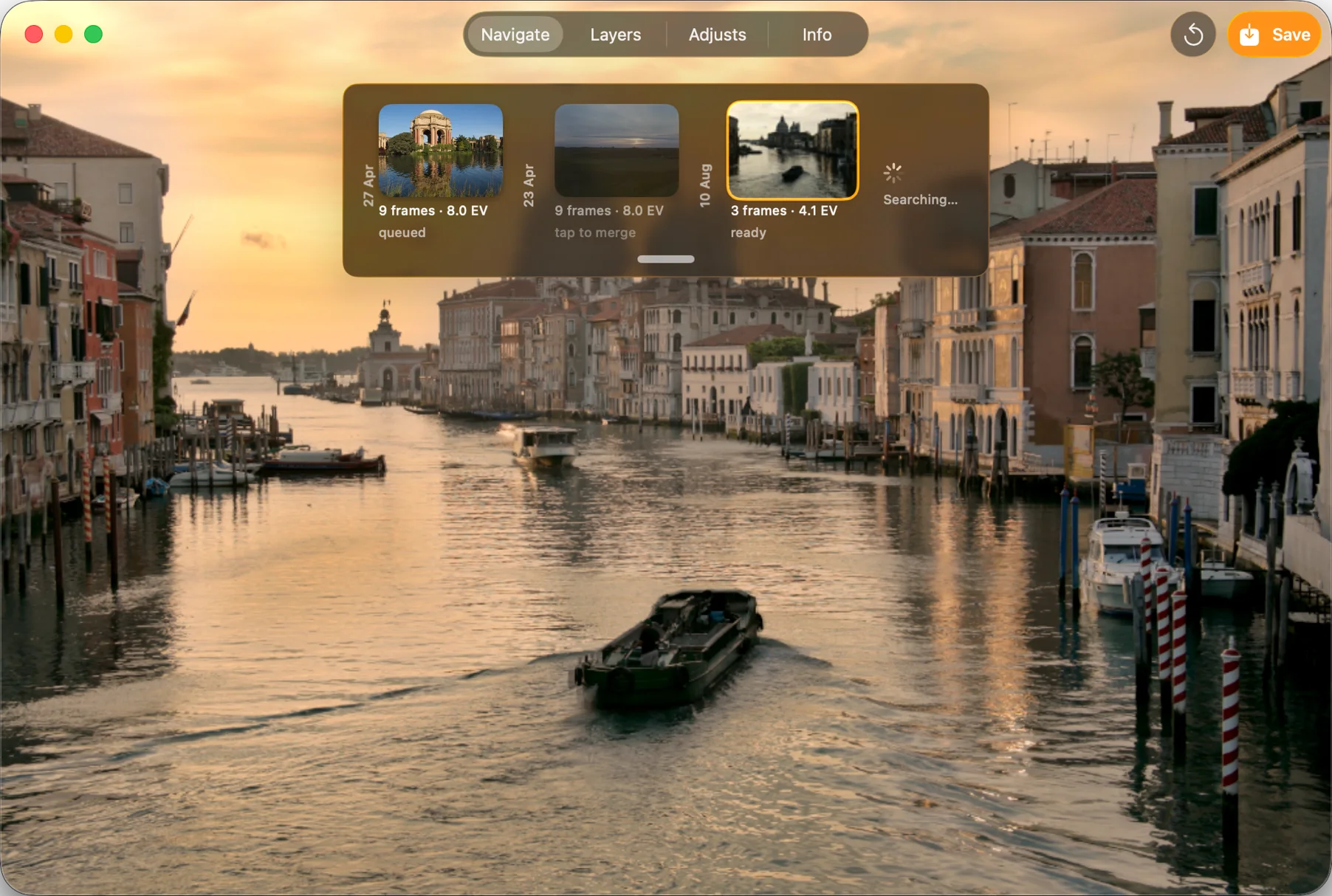
2. Passez le bracket en revue et choisissez comment il fusionne
Choisissez un bracket dans l'étagère et vous accédez à l'écran de révision de la fusion : le bracket affiché prise par prise, avec les options qui façonnent le résultat juste à côté.
- Alignement — activé par défaut, corrige les petits décalages entre prises à main levée ; désactivez-le pour un bracket sur trépied que vous savez déjà parfaitement stable.
- Niveau de suppression des fantômes — aucun, faible, moyen ou élevé, pour les scènes avec du mouvement (circulation, eau, personnes traversant le cadre). Les niveaux plus élevés échangent un peu de détail fin contre des contours plus nets autour de ce qui a bougé.
- Préréglage de mappage tonal — plusieurs styles, du naturel au marqué, et vous pouvez passer de l'un à l'autre sans refusionner : MergeHDR garde les prises alignées et sans fantômes prêtes, pour qu'un nouveau rendu soit presque instantané.
Chaque option se prévisualise sur l'appareil avant validation, et chaque pixel de la fusion finale est lui aussi traité localement — rien de votre bracket n'est jamais envoyé où que ce soit pour produire cet aperçu ou l'image finale.
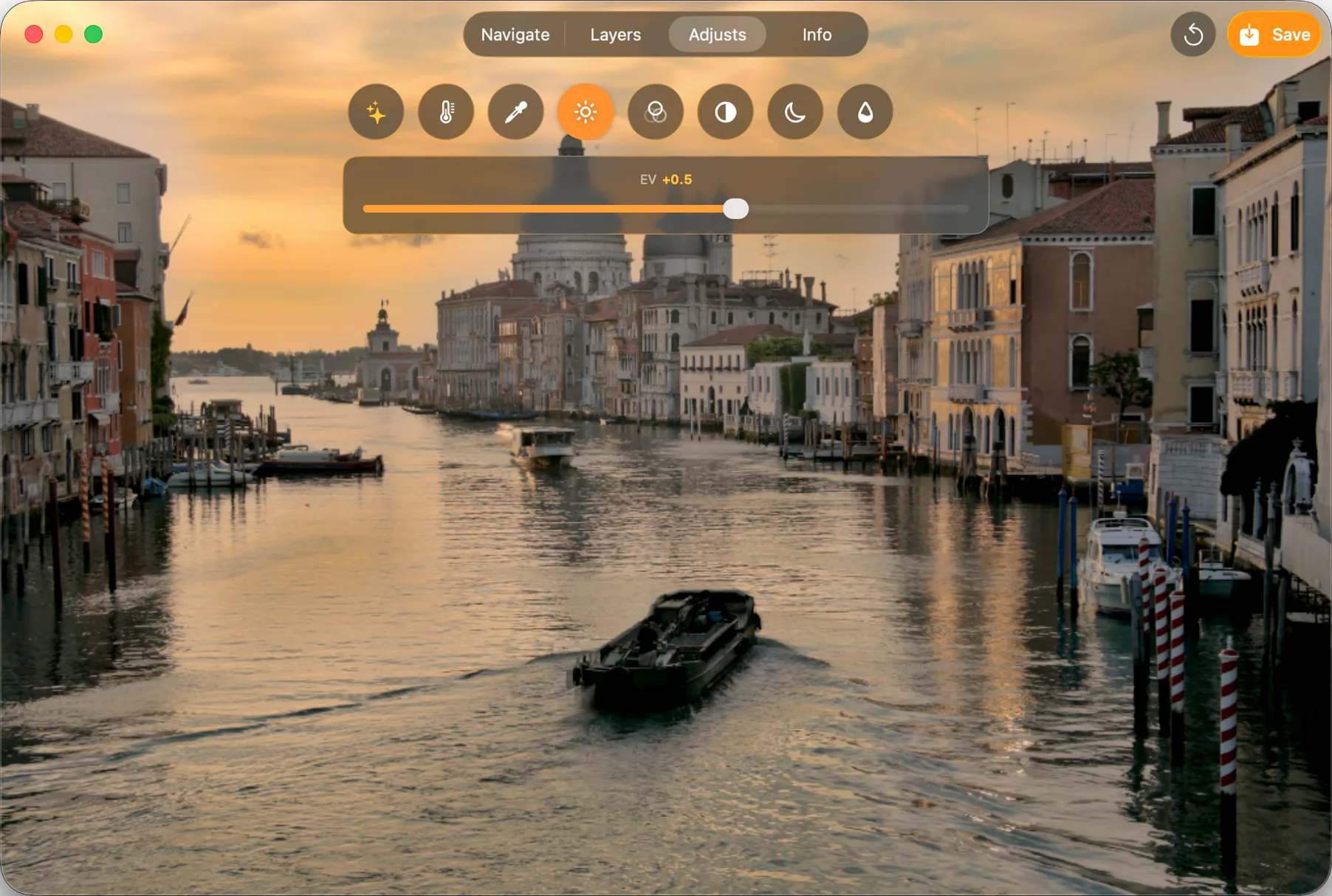
3. Exportez — pleine qualité ou HEIC compact
Une fois satisfait de l'aperçu, fusionnez et exportez. Le choix est simple : enregistrer le résultat fusionné en pleine qualité, ou le compresser en HEIC à la sortie.
L'étape « Compresser en HEIC » utilise le même pipeline sur l'appareil qui fait fonctionner notre autre application, RAWtoHEIC (opens in a new tab) — généralement une fraction de la taille de la fusion non compressée, en conservant la plage dynamique et le détail. Dans tous les cas, l'export revient dans votre photothèque à côté des originaux, dans le même album, avec sa date de prise et sa localisation conservées.
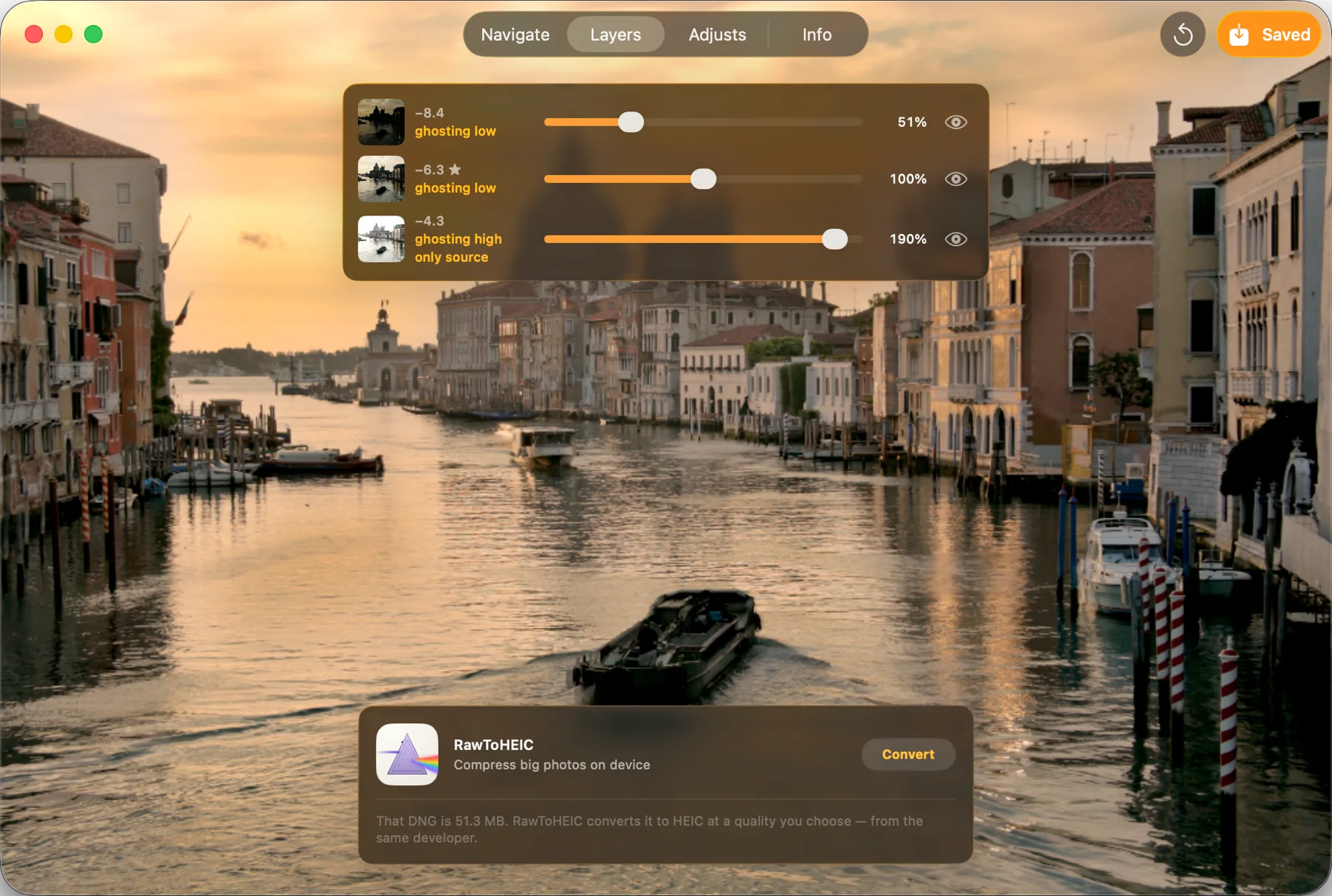
4. Vos originaux restent protégés pendant 30 jours
MergeHDR ne supprime jamais rien par défaut. Si vous choisissez de nettoyer les brackets sources après une fusion — une étape distincte et explicite — ils ne disparaissent pas immédiatement. Ils rejoignent Supprimés récemment, exactement comme toute autre suppression dans Photos d'Apple, et y restent 30 jours avant d'être définitivement effacés. Changez d'avis à tout moment durant cette période et Photos → Albums → Supprimés récemment restaure chaque prise originale du bracket.
Rien dans l'étape de nettoyage de MergeHDR n'est silencieux ou irréversible pendant cette période — c'est toujours vous qui décidez quand les originaux partent, et vous disposez d'un mois pour changer d'avis.
Voyez par vous-même.
Détection, fusion et export s'exécutent entièrement sur l'appareil — sans envoi, sans compte. Gratuit à l'essai ; les enregistrements illimités coûtent $19.99 une fois ou $9.99/an, sur iPhone, iPad et Mac.


