Come funziona
Come funziona MergeHDR
MergeHDR osserva la tua libreria fotografica, trova i bracket di esposizione che hai già scattato, e propone l'unione — tu devi solo approvare. Ecco tutto il percorso, una schermata alla volta.
1. Il rilevamento funziona silenziosamente in background
Non devi scansionare nulla, e non devi dire a MergeHDR cosa cercare. Ogni volta che nuove foto arrivano nella tua libreria — da un'importazione dalla fotocamera, un AirDrop, o direttamente dal tuo iPhone — MergeHDR controlla i metadati alla ricerca della firma del bracket: una manciata di scatti catturati a pochi secondi di distanza, fatti con lo stesso obiettivo e la stessa lunghezza focale, con la compensazione dell'esposizione che segue un familiare schema −/0/+ (o una serie più ampia da 5 o 7 scatti). Sono solo metadati — marca della fotocamera, data e ora, EV, lunghezza focale — quindi è veloce e non costa nulla in termini di privacy: nulla viene letto a piena risoluzione finché non dici tu di sì.
Ogni set trovato si allinea nello scaffale in fondo alla finestra, etichettato con il numero di scatti e l'intervallo di EV, contrassegnato come pronto, in coda o in attesa di un tocco — mentre la scansione continua a cercare. Niente si unisce da solo: lasciali lì e le tue foto restano esattamente come erano.
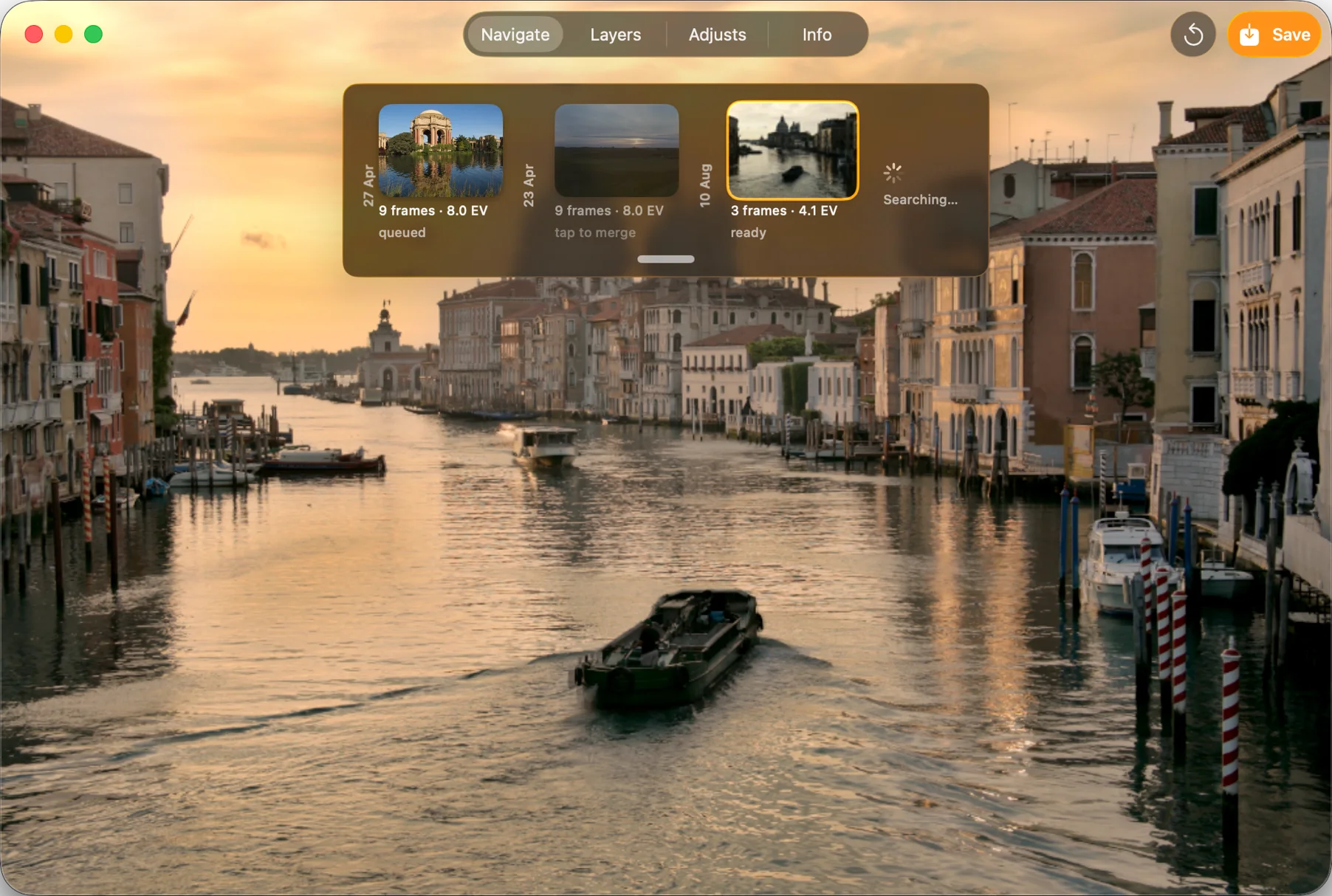
2. Rivedi il set e scegli come unirlo
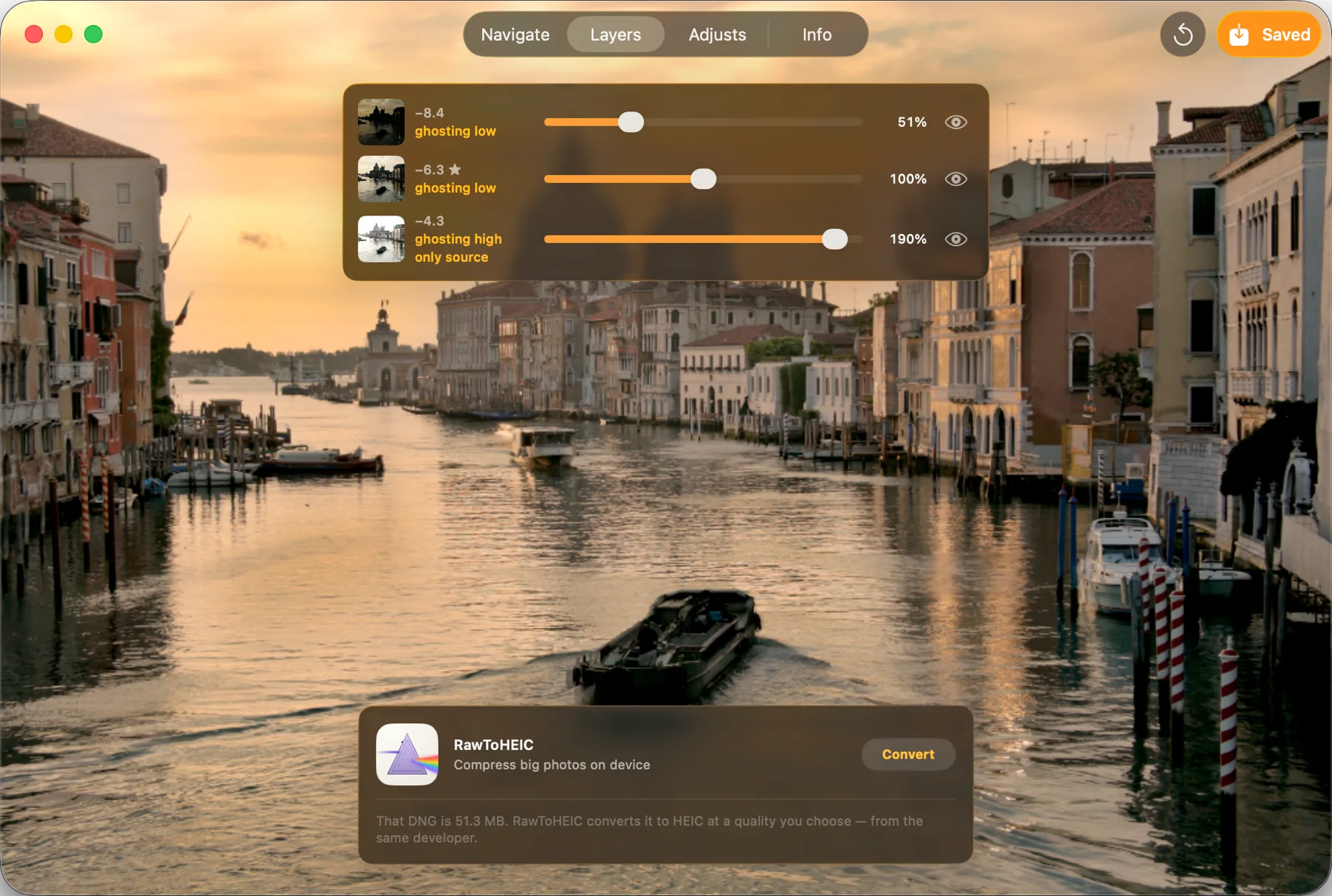
Scegli un set dallo scaffale e arrivi alla schermata di revisione dell'unione: il set in bracket disposto scatto per scatto, con le opzioni che modellano il risultato proprio accanto.
- Allineamento — attivo per impostazione predefinita, corregge i piccoli spostamenti tra scatti a mano libera; disattivalo per un set su treppiede che sai già essere perfettamente fermo.
- Livello di deghosting — nessuno, basso, medio o alto, per scene con movimento (traffico, acqua, persone che attraversano l'inquadratura). Livelli più alti scambiano un po' di dettaglio fine per bordi più puliti attorno a tutto ciò che si è mosso.
- Preset di tone mapping — alcuni stili, dal naturale al vivace, e puoi passare dall'uno all'altro senza rifare l'unione: MergeHDR mantiene pronti gli scatti allineati e senza fantasmi, così un nuovo look è quasi istantaneo.
Ogni opzione viene mostrata in anteprima sul dispositivo prima di confermare, e anche ogni pixel dell'unione vera e propria viene elaborato localmente — nulla del tuo set in bracket viene mai inviato altrove per generare questa anteprima o l'immagine finale.
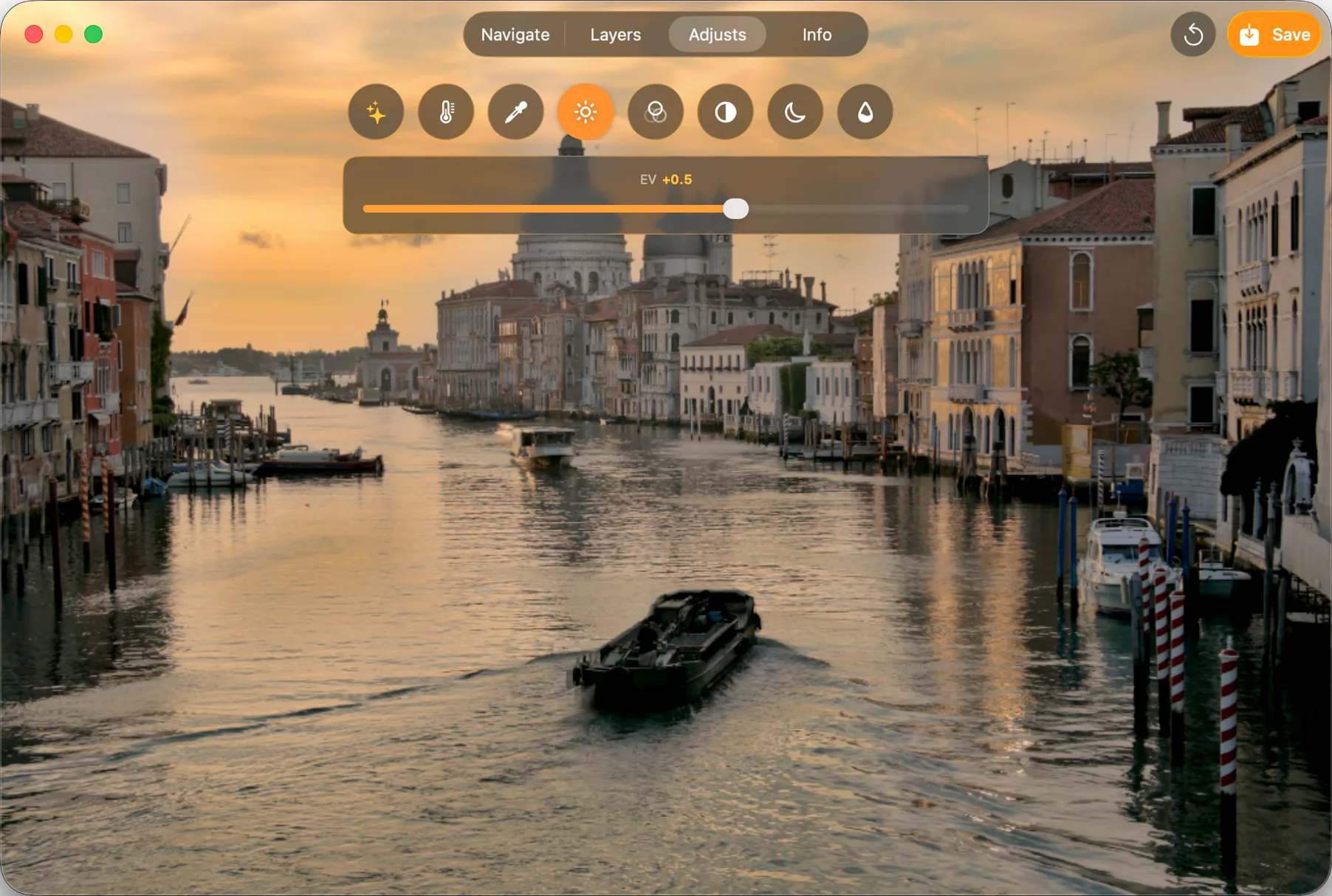
3. Esporta — qualità piena o HEIC compatto
Quando sei soddisfatto dell'anteprima, unisci ed esporta. Hai una scelta semplice: salvare il risultato unito a piena qualità, oppure comprimerlo in HEIC in uscita.
Il passaggio "Comprimi in HEIC" usa la stessa pipeline sul dispositivo che fa funzionare la nostra altra app, RAWtoHEIC (opens in a new tab) — di solito una frazione della dimensione dell'unione non compressa, mantenendo gamma dinamica e dettaglio. In entrambi i casi, l'esportazione torna nella tua libreria Foto accanto agli originali, nello stesso album, con data di scatto e posizione mantenute.
4. I tuoi originali sono al sicuro per 30 giorni
MergeHDR non elimina mai nulla per impostazione predefinita. Se scegli di ripulire i bracket originali dopo un'unione — un passaggio separato ed esplicito — non spariscono subito. Vanno in Eliminati di recente, esattamente come qualsiasi altra eliminazione in Foto di Apple, e restano lì per 30 giorni prima di essere rimossi definitivamente. Cambia idea in qualsiasi momento entro quel periodo e Foto → Album → Eliminati di recente riporta indietro ogni scatto originale del bracket.
Niente nel passaggio di pulizia di MergeHDR è silenzioso o irreversibile entro quel periodo — sei sempre tu a decidere quando gli originali se ne vanno, e hai un mese intero per ripensarci.
Provalo di persona.
Rilevamento, unione ed esportazione funzionano interamente sul dispositivo — senza caricamenti, senza account. Gratis per provare; i salvataggi illimitati costano $19.99 una tantum o $9.99/anno, su iPhone, iPad e Mac.


