Die besten datenschutzfreundlichen Fotobearbeitungs-Apps für Apple-Nutzer
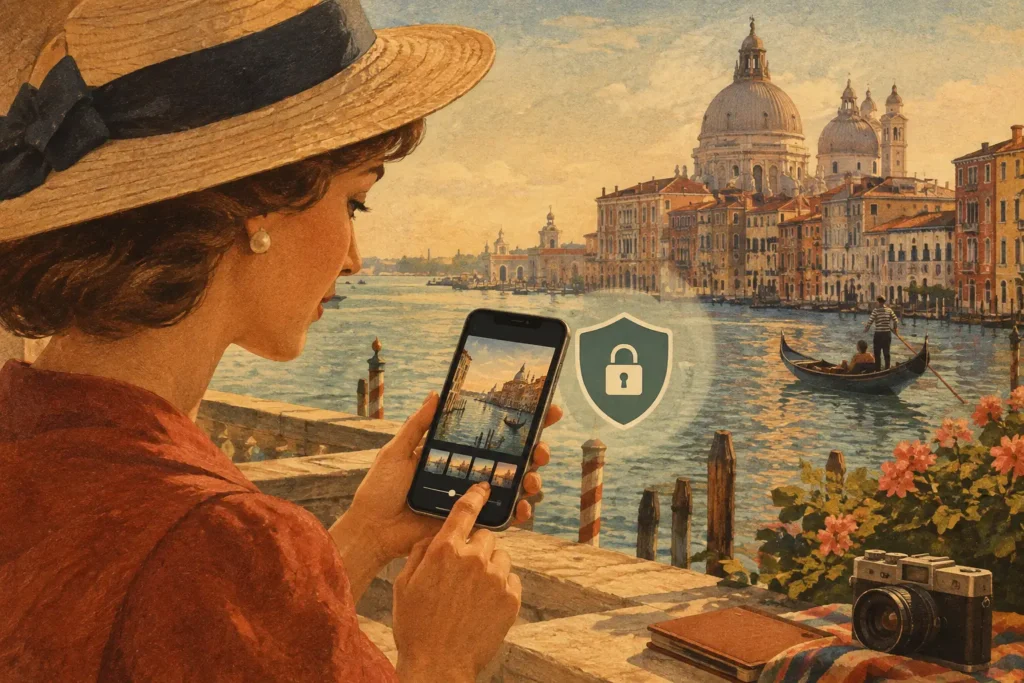
Eine auf Datenschutz ausgelegte Fotobearbeitungs-App sollte ein Sonnenuntergangsfoto, eine Immobilienaufnahme für einen Kunden oder ein Familienbild nicht in Daten verwandeln, die irgendwo anders hingeladen werden müssen. Die besten datenschutzfreundlichen Fotobearbeitungs-Apps für Apple-Nutzer halten die Arbeit nah am Gerät, stellen keine unnötigen Kontoanforderungen und machen transparent, was mit einem Bild nach dem Tippen auf „Bearbeiten” passiert. Das klingt selbstverständlich, doch viele moderne Fotoworkflows leiten Originale, Vorschauen, Bearbeitungen und Metadaten standardmäßig über einen Cloud-Dienst.
Für Fotografen ist Datenschutz keine bloße Frage persönlicher Präferenzen gegenüber Werbung. Eine Fotobibliothek kann Standortverläufe, Kundeneigentum, Reisedaten, Gesichter, Kamera-Serieninformationen und laufende Projekte preisgeben. Die richtige App ermöglicht es, das Bild unter eigener Kontrolle zu behalten, ohne einen externen Server in einen Workflow einzubinden, der keinen braucht.
Was macht eine Fotobearbeitungs-App wirklich datenschutzfreundlich?
„Datenschutzfreundlich” ist kein Marketing-Badge. Es ist eine Reihe konkreter Entscheidungen zu Verarbeitung, Speicherung, Berechtigungen und Konten. Eine App kann hervorragende lokale Bearbeitungswerkzeuge bieten und dennoch eine Anmeldung erfordern, eine bearbeitete Kopie automatisch synchronisieren oder Nutzungsdaten erfassen, die beim Fotografieren selbst keinen Mehrwert bieten.
Zunächst zur Verarbeitung: Für einen konsequenten Datenschutz-Workflow sollten Bearbeitungen, Vorschauen, Exporte und KI-gestützte Anpassungen so weit wie möglich auf dem Mac, iPhone oder iPad ausgeführt werden. Lokale Verarbeitung bedeutet, dass das Foto das Gerät nicht verlassen muss, nur um eine Tonwertkurve anzuwenden, ein störendes Element zu entfernen oder Belichtungsreihen zusammenzuführen.
Dann zum Thema Speicherung: Apple iCloud-Fotos kann nützlich sein, ist aber eine separate Entscheidung von der lokalen Bearbeitung. Eine lokal orientierte App kann mit der eigenen Bibliothek arbeiten, während man selbst entscheidet, ob diese Bibliothek über iCloud synchronisiert wird. Vorsicht ist bei Apps geboten, die ihre eigene Cloud-Bibliothek als Standardziel verwenden. Das mag für geräteübergreifenden Zugriff praktisch sein, erzeugt aber eine weitere Kopie der eigenen Arbeit an einem Ort, den man möglicherweise nicht möchte.
Abschließend sollte man das Kontomodell und die Datenschutzhinweise prüfen. Ein Einmalkauf oder eine Testversion, die ohne Konto funktioniert, ist in der Regel einfacher zu beurteilen als ein Dienst, der vor dem Öffnen von Bildern eine Identitätsverifizierung, fortlaufende Synchronisierung und Abonnementverwaltung verlangt. Die aktuelle Datenschutzkennzeichnung im App Store sowie die Datenschutzrichtlinie des Entwicklers sollten insbesondere nach einem größeren App-Update gelesen werden.
Die besten datenschutzfreundlichen Fotobearbeitungs-Apps für Apple-Workflows
Die beste Wahl hängt davon ab, ob schnelle Bibliotheksbearbeitungen, präzise Pixelarbeit oder ein dedizierter HDR-Prozess gefragt sind. Datenschutzbewusste Fotografen brauchen keine einzige App für alles. Sie brauchen ein Werkzeug, das seine spezifische Aufgabe lokal, zuverlässig und ohne unnötige Zwischenschritte erledigt.
Apple Fotos für schnelle, lokale Bibliothekskorrekturen
Apple Fotos ist der naheliegendste Ausgangspunkt für alltägliche Bearbeitungen auf Apple-Geräten. Zuschneiden, begradigen, Belichtung anpassen, Lichter zurückholen, Farbe optimieren und selektive Korrekturen direkt in der bereits vorhandenen Bibliothek vornehmen – alles ohne Umwege. Besonders praktisch ist das, wenn ein fertiges Bild in Sekunden gefragt ist, nicht eine komplex geschichtete Datei.
Der Kompromiss liegt in der Tiefe. Fotos ersetzt keine fortgeschrittene Compositing-Arbeit, aufwendiges Retuschieren oder spezialisierte HDR-Funktionen. Datenschutz hängt dabei auch von den eigenen Bibliothekseinstellungen ab: Wenn iCloud-Fotos aktiviert ist, wird die Bibliothek über iCloud synchronisiert. Für Fotografen, die weniger Apps, keinen separaten Social-Feed und eine unkomplizierte Bearbeitung bevorzugen, ist es dennoch eine sinnvolle Grundlage.
Affinity Photo für detaillierte lokale Pixelbearbeitung
Affinity Photo eignet sich gut für Fotografen, die Ebenen, Masken, Auswahlen, Retusche, Panorama-Bearbeitung und präzises Compositing benötigen, ohne ihren Workflow um einen Cloud-Katalog herum aufzubauen. Die App ist für Mac und iPad verfügbar und versteht sich als ernsthaftes Desktop-Werkzeug, nicht als vereinfachtes mobiles Bearbeitungspanel.
Diese Leistungsfähigkeit hat ihren Preis: Sie fordert mehr vom Fotografen. Dateien müssen selbst organisiert, Ebenen verstanden und Exporte manuell verwaltet werden. Für eine aufwendige Architekturretusche oder eine sorgfältig maskierte Landschaftskorrektur ist diese Kontrolle wertvoll. Für eine fünfstufige Belichtungsreihe, die schlicht zu einem sauberen HDR-Bild werden soll, kann eine Allzweck-App dagegen mehr manuellen Aufwand und mehr Schritte bedeuten, als die Aufgabe erfordert.
Photomator und Darkroom für bibliotheksorientierte Bearbeitung
Photomator und Darkroom sind eine Überlegung wert für Fotografen, die mehr Kontrolle als Apple Fotos bietet möchten, dabei aber nah an der Apple-Fotobibliothek bleiben wollen. Beide sind auf effiziente Korrektur-Workflows ausgelegt und machen Sinn, wenn regelmäßig einzelne Fotos auf iPhone, iPad oder Mac verfeinert werden.
Die Datenschutzfrage ist dabei konkreter als die bloße Frage, ob eine App Cloud-Funktionen hat. Es gilt zu prüfen, ob eine Funktion lokal verarbeitet, ob die Anmeldung optional ist und wo bearbeitete Dateien gespeichert werden. Eine App kann die Apple-Fotobibliothek als Grundlage nutzen und gleichzeitig optionale Synchronisierung, Premium-Dienste oder Cloud-Funktionen anbieten. Das ist nicht automatisch ein Ausschlusskriterium. Es bedeutet lediglich, dass Einstellungen bewusst gewählt werden sollten, statt davon auszugehen, dass alles lokal abläuft.
Diese Apps eignen sich am besten für Belichtung, Farbe, Zuschnitt, Weißabgleich und routinemäßige Fertigstellung. Sie sind weniger spezialisiert, wenn das eigentliche Problem vor der Bearbeitung beginnt: zusammengehörige Belichtungsreihen finden, freihändig aufgenommene Frames ausrichten und Bewegungsartefakte im finalen Merge verhindern.
Die HDR-Ausnahme: Datenschutz erfordert einen lokalen Merge-Workflow
Szenen mit hohem Dynamikumfang zeigen die Grenzen von Bearbeitungs-Apps, die nur einzelne Belichtungen kennen. Ein helles Fenster in einem dunklen Raum, ein sonniger Himmel über beschattetem Gelände oder eine reflektierende Uferpromenade in der Dämmerung können übersteigen, was eine einzelne Aufnahme festhält. Automatisches Belichtungs-Bracketing erfasst mehrere Belichtungen, sodass Lichter und Schatten verwertbare Bildinformationen enthalten – erzeugt dabei aber auch ein Workflow-Problem.
Zunächst müssen die passenden 3-, 5- oder 7-Frame-Sequenzen aus Hunderten oder Tausenden von Bildern herausgefunden werden. Dann müssen die Frames ausgerichtet werden. Anschließend erfordern bewegtes Laub, Wasser, Personen oder Verwackler Deghosting. Erst danach ergeben Tone-Mapping und Export Sinn.
Eine auf Datenschutz ausgelegte HDR-App sollte jeden dieser Schritte auf dem Gerät ausführen. MergeHDR ist genau auf diesen Apple-Workflow ausgelegt: Die App erkennt Belichtungsreihen anhand von EXIF-Daten, richtet die Frames aus, wendet wählbares Deghosting an und exportiert ein vollauflösendes Ergebnis oder HEIC – ohne Konto und ohne Cloud-Upload. Es wird nichts hochgeladen. Das ist relevant für Immobilienaufnahmen, Kundenarbeiten, Reisefotos und jede Bibliothek, die nicht in eine externe Verarbeitungswarteschlange kopiert werden soll.
Der praktische Vorteil ist ebenso bedeutsam. Lokales HDR-Processing geht nicht nur darum, keine Cloud-Abhängigkeit zu schaffen. Es beseitigt die Wartezeit und Unsicherheit beim Hochladen von Quelldateien, das Warten auf die Verarbeitung und die Kontrolle, ob jedes Original korrekt behandelt wurde. Erkennen, Zusammenführen, Exportieren ist der direktere Weg: kein manuelles Sortieren, keine verschwendeten Brackets und ein fertiges Bild in Sekunden zurück in der eigenen Bibliothek.
Den Unterschied zwischen „KI” und lokaler Verarbeitung erkennen
Viele Apps bewerben heute KI-gestützte Rauschreduzierung, Objektentfernung, Himmelsaustausch oder automatisches Maskieren. Einige dieser Funktionen laufen auf dem Gerät selbst. Andere senden das Bild an einen Server – insbesondere wenn die Funktion rechenintensiv ist. Die Bezeichnung allein verrät nicht, was tatsächlich passiert.
Bevor eine KI-Funktion bei sensiblen Aufnahmen eingesetzt wird, sollten drei einfache Fragen gestellt werden: Erklärt die App ausdrücklich, dass die Verarbeitung lokal erfolgt? Ist ein Konto oder eine Internetverbindung erforderlich? Erstellt die Funktion eine Cloud-Kopie, auch nur vorübergehend? Bleibt die Antwort unklar, sollte davon ausgegangen werden, dass das Bild das Gerät verlassen könnte – solange der Entwickler nichts anderes dokumentiert.
Die richtige datenschutzfreundliche App auswählen
Apple Fotos ist die richtige Wahl, wenn Schnelligkeit und grundlegende Korrekturen ausreichen. Affinity Photo ist gefragt, wenn Ebenen und präzise manuelle Kontrolle im Vordergrund stehen. Eine bibliotheksorientierte App wie Photomator oder Darkroom empfiehlt sich, wenn tiefere nicht-destruktive Anpassungen gewünscht werden, ohne den vertrauten Apple-zentrierten Workflow zu verlassen. Ein dediziertes lokales HDR-Werkzeug ist die Wahl, wenn Belichtungsreihen regelmäßig Teil des Aufnahmeprozesses sind.
Eine lange Funktionsliste sollte nicht mit einem besseren Workflow gleichgesetzt werden. Ein Landschaftsfotograf braucht Ausrichtung und Deghosting womöglich deutlich häufiger als hundert Preset-Looks. Ein Immobilienfotograf legt möglicherweise mehr Wert auf zuverlässige Fensterdetails und vollauflösenden Export als auf ein Cloud-Portfolio. Ein Reisefotograf, der mit dem iPhone arbeitet, will eine Belichtungsreihe vielleicht vor allem ohne Laptop oder das Hochladen großer Dateien über das Hotel-WLAN fertigstellen.
Ein kurzer Datenschutz-Check vor dem Import
Bevor ein Kundenshooting oder ein persönliches Archiv in eine App importiert wird, empfiehlt sich ein kurzer Test mit einem unkritischen Bild. Die App möglichst offline verwenden. Prüfen, ob sie normal öffnet, bearbeitet und exportiert. Kontrollieren, ob sie nach einem Konto fragt, eine zweite Cloud-Bibliothek anlegt oder die Ablageorte der eigenen Dateien verändert. Die angeforderten Berechtigungen und deren Verhältnismäßigkeit zur beabsichtigten Funktion prüfen.
Auch das Exportverhalten sollte getestet werden. Endabmessungen, Dateiformat, Metadatenbehandlung und Speicherziel sollten nachvollziehbar sein. Datenschutz wird geschwächt, wenn eine App eine unerwartete Kopie behält, benötigte Daten entfernt oder einen Exportpfad erzwingt, den man nicht einsehen kann.
Die beste datenschutzfreundliche App ist diejenige, die das Foto unter der eigenen Kontrolle lässt und gleichzeitig Arbeit abnimmt, die man nicht selbst erledigen sollte. Bei Belichtungsreihen bedeutet das: Das Gerät findet die Sequenz, erstellt den Merge und gibt eine saubere Datei an die eigene Bibliothek zurück – ohne die Bilder irgendwo anders hinzusenden.
Lassen Sie MergeHDR Ihre Belichtungsreihen finden.
MergeHDR erkennt Belichtungsreihen in Ihrer Fotobibliothek und führt sie direkt auf dem Gerät zu HDR-Fotos zusammen — dabei bleiben jede Bearbeitung, jedes Album, jeder Favorit und jeder Ort erhalten. Ohne Konto; kostenlos zum Testen, mit unbegrenztem Speichern für $19.99 einmalig oder $9.99/Jahr auf iPhone, iPad und Mac.