Les meilleurs éditeurs photo axés sur la confidentialité pour les utilisateurs Apple
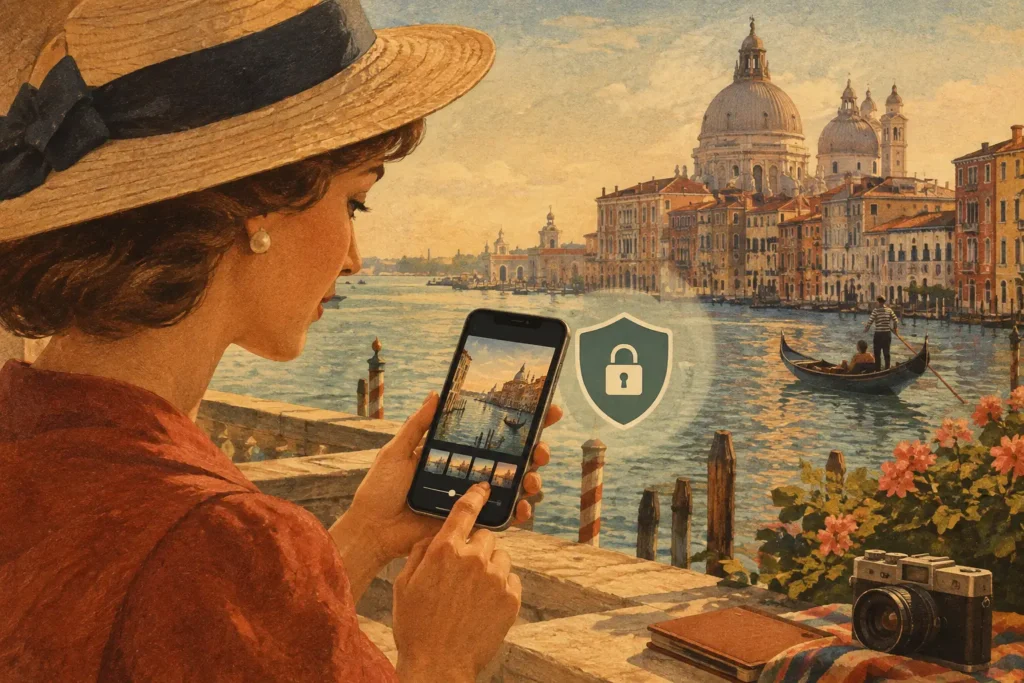
Un éditeur photo respectueux de la confidentialité ne devrait pas transformer un coucher de soleil, l’intérieur d’un client ou une photo de famille en données à céder à un tiers. Les meilleurs éditeurs photo axés sur la confidentialité pour les utilisateurs Apple maintiennent le travail au plus près de l’appareil, limitent les exigences de compte et indiquent clairement ce qu’il advient d’une image après avoir appuyé sur Modifier. Cela semble élémentaire, pourtant de nombreux flux de travail photo modernes transmettent par défaut les originaux, les aperçus, les retouches et les métadonnées à un service cloud.
Pour les photographes, la confidentialité n’est pas seulement une question de publicité ciblée. Une photothèque peut révéler un historique de localisation, des propriétés de clients, des dates de déplacement, des visages, des informations sur le numéro de série de l’appareil photo et des travaux en cours. Le bon éditeur vous permet de contrôler l’image sans intégrer un serveur distant dans un flux de travail qui n’en a pas besoin.
Qu’est-ce qui rend un éditeur photo véritablement confidentiel ?
« Confidentiel » n’est pas un simple badge marketing. C’est un ensemble de choix concrets portant sur le traitement, le stockage, les autorisations et les comptes. Un éditeur peut disposer d’excellents outils de retouche locale tout en exigeant une connexion, en synchronisant automatiquement une copie retouchée, ou en collectant des données d’utilisation qui ne vous aident en rien à produire de meilleures photographies.
Commencez par le circuit de traitement. Pour un flux de travail strictement confidentiel, les retouches, aperçus, exports et ajustements assistés par intelligence artificielle doivent s’exécuter sur le Mac, l’iPhone ou l’iPad dans la mesure du possible. Un traitement local signifie que la photo n’a pas à quitter votre appareil pour appliquer une courbe, supprimer un élément gênant ou fusionner des prises de vue en bracketing d’exposition.
Examinez ensuite le stockage. iCloud Photos d’Apple peut être utile, mais c’est un choix distinct de la retouche locale. Une application privilégiant le stockage local peut fonctionner avec votre photothèque pendant que vous décidez si celle-ci se synchronise via iCloud. Méfiez-vous des éditeurs qui font de leur propre bibliothèque cloud la destination par défaut. Cela peut être pratique pour accéder aux fichiers depuis plusieurs appareils, mais cela crée une copie supplémentaire de travaux que vous ne souhaitez peut-être pas stocker ailleurs.
Enfin, vérifiez le modèle de compte et les mentions relatives à la confidentialité. Un achat unique ou un essai fonctionnant sans compte est généralement plus simple à évaluer qu’un service qui exige une identification, une synchronisation continue et une gestion d’abonnement avant d’ouvrir vos images. Consultez la fiche de confidentialité actuelle sur l’App Store et la politique du développeur, en particulier après une mise à jour majeure de l’application.
Les meilleurs éditeurs photo confidentiels pour les flux de travail Apple
Le meilleur choix dépend de vos besoins : retouches rapides dans la bibliothèque, travail précis au niveau du pixel, ou traitement HDR dédié. Les photographes soucieux de leur confidentialité n’ont pas besoin d’un seul éditeur pour tout faire. Ils ont besoin d’un outil qui réalise sa tâche spécifique en local, de manière prévisible et sans étapes superflues.
Apple Photos pour des corrections rapides et locales dans la bibliothèque
Apple Photos est le point de départ naturel pour les retouches quotidiennes sur les appareils Apple. Recadrez, redressez, ajustez l’exposition, récupérez les hautes lumières, affinez les couleurs et appliquez des retouches sélectives directement dans la bibliothèque que vous utilisez déjà. C’est particulièrement pratique lorsque l’objectif est d’obtenir une image finale en quelques secondes plutôt qu’un fichier travaillé sur plusieurs calques.
Sa limite est la profondeur fonctionnelle. Photos ne remplace pas la composition avancée, le retouche complexe ou les contrôles HDR spécialisés. La confidentialité dépend aussi en partie de vos propres réglages de bibliothèque : si iCloud Photos est activé, votre bibliothèque se synchronise via iCloud. Pour les photographes qui souhaitent moins d’applications, pas de fil social séparé et une retouche directe, c’est néanmoins une base de travail sensée.
Affinity Photo pour un travail local détaillé au niveau du pixel
Affinity Photo convient parfaitement aux photographes qui ont besoin de calques, de masques, de sélections, de retouche, de travail panoramique et de composition maîtrisée, sans organiser leur flux de travail autour d’un catalogue cloud. Disponible sur Mac et iPad, il est conçu comme un éditeur professionnel de niveau bureau plutôt que comme un panneau de réglages mobile simplifié.
Cette puissance a un coût : elle demande davantage au photographe. Vous devez organiser les fichiers, maîtriser les calques et gérer les exports vous-même. Pour une correction architecturale complexe ou un ajustement de paysage soigneusement masqué, ce niveau de contrôle est précieux. En revanche, pour une séquence de cinq images en bracketing qui doit simplement devenir un fichier HDR propre, un éditeur généraliste peut introduire un tri manuel et des étapes supplémentaires que la tâche ne justifie pas.
Photomator et Darkroom pour une retouche centrée sur la bibliothèque
Photomator et Darkroom méritent d’être considérés par les photographes qui souhaitent plus de contrôle qu’Apple Photos sans s’éloigner de la photothèque Apple. Tous deux sont conçus autour de flux de retouche efficaces et sont pertinents lorsque vous affinez régulièrement des photographies individuelles sur iPhone, iPad ou Mac.
La question de la confidentialité est plus précise que de savoir si une application propose des fonctionnalités cloud. Vérifiez si une fonctionnalité traite les données en local, si la connexion à un compte est facultative, et où les fichiers retouchés sont stockés. Un outil peut utiliser la photothèque Apple Photos comme base tout en proposant une synchronisation optionnelle, des services premium ou des fonctionnalités connectées au cloud. Ces options ne sont pas rédhibitoires en soi. Elles signifient simplement que vous devez choisir vos paramètres délibérément plutôt que de supposer que chaque fonction est locale.
Ces éditeurs sont particulièrement adaptés à la gestion de l’exposition, des couleurs, du recadrage, de la balance des blancs et des finitions courantes. Ils sont moins spécialisés lorsque votre problème se pose avant la retouche : identifier les séquences de bracketing correspondantes, aligner des prises de vue à main levée et éviter que les mouvements ne créent des fantômes dans la fusion finale.
L’exception HDR : la confidentialité exige un flux de fusion local
Les scènes à haute plage dynamique exposent les limites d’un éditeur à exposition unique. Une fenêtre lumineuse dans une pièce sombre, un ciel ensoleillé au-dessus d’un terrain ombragé, ou un front de mer réfléchissant au crépuscule peuvent dépasser ce qu’un seul fichier peut contenir. Le bracketing automatique d’exposition capture plusieurs prises de vue pour disposer d’informations exploitables dans les hautes lumières comme dans les ombres, mais il crée aussi un problème de flux de travail.
Il faut d’abord localiser la séquence de 3, 5 ou 7 images correspondante parmi des centaines ou des milliers de clichés. Ensuite, les images doivent être alignées. Puis la végétation en mouvement, l’eau, les personnes ou les décalages liés à la prise de vue à main levée nécessitent un déghosting. Ce n’est qu’après que la compression tonale et l’export ont un sens.
Une application HDR respectueuse de la confidentialité doit effectuer chacune de ces étapes sur l’appareil. MergeHDR est conçu précisément autour de ce flux de travail Apple : il détecte les séquences en bracketing d’exposition à partir des données EXIF, aligne les images, applique un déghosting paramétrable et exporte un résultat en pleine résolution ou en HEIC, sans compte ni envoi vers le cloud. Rien n’est téléversé. Cela compte pour les intérieurs immobiliers, les travaux pour des clients, les photos de voyage et toute bibliothèque que vous ne souhaitez pas copier vers une file de traitement distante.
L’avantage pratique est tout aussi important. Le traitement HDR local ne se résume pas à éviter une dépendance au cloud. Il supprime le délai et l’incertitude liés au téléversement des fichiers sources, à l’attente du traitement et à la vérification que chaque original a bien été pris en compte. Détecter, Fusionner, Exporter est un chemin plus direct : pas de tri manuel, pas d’images inutilisées, et une image finale prête pour votre bibliothèque en quelques secondes.
Distinguez « IA » et traitement local
De nombreux éditeurs mettent désormais en avant la réduction de bruit par intelligence artificielle, la suppression d’objets, le remplacement de ciel ou le masquage automatique. Certaines de ces fonctionnalités s’exécutent sur l’appareil. D’autres envoient l’image à un serveur, notamment lorsque la fonctionnalité est gourmande en calcul. Le simple libellé ne vous dit pas ce qui se passe réellement.
Avant d’utiliser une fonctionnalité d’IA sur des travaux sensibles, posez-vous trois questions simples : l’application indique-t-elle explicitement que le traitement s’effectue en local ? Exige-t-elle un compte ou une connexion internet ? La fonctionnalité crée-t-elle une copie dans le cloud, même temporairement ? Si la réponse n’est pas claire, considérez que l’image est susceptible de quitter l’appareil jusqu’à ce que le développeur documente le contraire.
Comment choisir le bon éditeur confidentiel
Choisissez Apple Photos lorsque la rapidité et des corrections de base suffisent. Choisissez Affinity Photo lorsque les calques et un contrôle manuel précis sont la priorité. Choisissez un éditeur centré sur la bibliothèque comme Photomator ou Darkroom lorsque vous souhaitez des ajustements non destructifs plus poussés sans quitter un flux de travail familier centré sur l’écosystème Apple. Choisissez un outil HDR local dédié lorsque le bracketing d’exposition fait partie de votre pratique régulière.
Ne confondez pas une longue liste de fonctionnalités avec un meilleur flux de travail. Un photographe de paysage aura bien plus souvent besoin d’alignement et de déghosting que d’une centaine de préréglages. Un photographe immobilier appréciera davantage un rendu fiable des fenêtres et un export en pleine résolution qu’un portfolio cloud. Un photographe de voyage travaillant depuis un iPhone accordera peut-être la priorité à la finalisation d’une séquence en bracketing sans avoir à transporter un ordinateur portable ni à téléverser des fichiers volumineux depuis le Wi-Fi d’un hôtel.
Une vérification rapide de la confidentialité avant d’importer
Avant de confier un reportage client ou une archive personnelle à un éditeur, effectuez un test rapide avec une image non sensible. Utilisez l’application hors ligne si possible. Vérifiez qu’elle ouvre, retouche et exporte normalement. Contrôlez si elle demande un compte, crée une seconde bibliothèque cloud ou modifie l’emplacement de vos fichiers. Examinez les autorisations qu’elle sollicite et si celles-ci correspondent à la fonctionnalité que vous souhaitez utiliser.
Testez également le comportement à l’export. Vérifiez les dimensions finales, le format de fichier, la gestion des métadonnées et la destination. La confidentialité est compromise lorsqu’une application conserve une copie inattendue, supprime des données nécessaires ou impose un chemin d’export que vous ne pouvez pas contrôler.
Le meilleur éditeur confidentiel est celui qui maintient la photo sous votre contrôle tout en supprimant les tâches que vous ne devriez pas avoir à effectuer. Pour les prises de vue en bracketing, cela signifie laisser l’appareil identifier la séquence, réaliser la fusion et renvoyer un fichier propre dans votre bibliothèque sans envoyer vos images ailleurs.
Laissez MergeHDR trouver vos brackets.
MergeHDR détecte les brackets d'exposition dans votre bibliothèque de photos et les fusionne en photos HDR directement sur l'appareil — en conservant chaque modification, album, favori et localisation. Sans compte ; gratuit à l'essai, avec des enregistrements illimités pour $19.99 une fois ou $9.99/an sur iPhone, iPad et Mac.