HDR-Fotos als HEIC auf Apple-Geräten exportieren
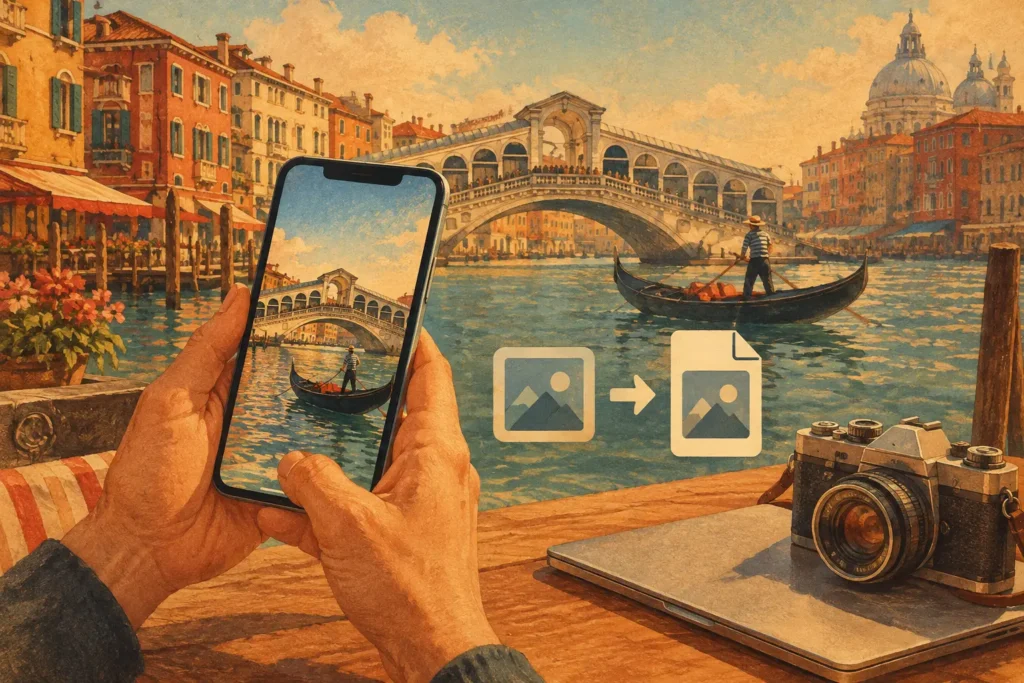
Ein fertig bearbeitetes HDR-Bild sollte kein Speicherproblem verursachen. Wenn Sie HDR-Fotos als HEIC exportieren, erhalten Sie ein hochwertiges Ergebnis in voller Auflösung, das sich bequem speichern, teilen und in der Apple-Fotomediathek ablegen lässt. Bei Belichtungsreihen für Landschafts-, Reise-, Innen- und Immobilienfotografie ist das entscheidend: Die HDR-Verarbeitung kann drei, fünf oder sieben Ausgangsaufnahmen zusammenführen – das gelieferte Bild sollte trotzdem leicht handhabbar sein.
HEIC ist ein starkes Exportformat für Fotografinnen und Fotografen im Apple-Ökosystem, weil es effiziente Komprimierung bietet, ohne die überdimensionierten Dateigrößen, die andere hochwertige Formate mit sich bringen können. Der richtige Workflow ist geradlinig: Belichtungsreihe erkennen, sauber zusammenführen, die endgültige Bildwirkung wählen und das fertige HDR-Bild direkt in die Mediathek exportieren.
Warum HDR-Fotos als HEIC exportieren?
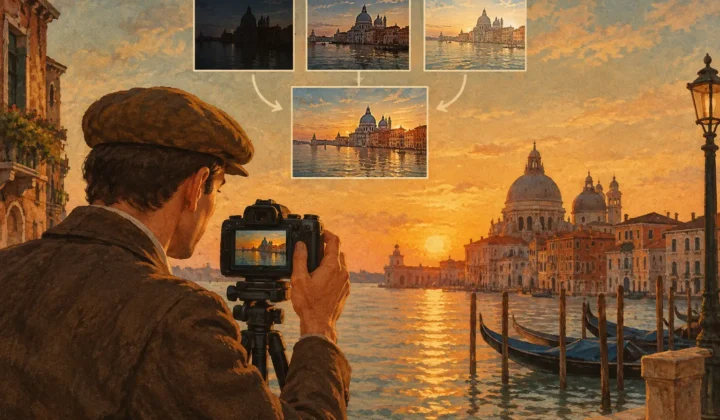
Eine HDR-Zusammenführung beginnt mit mehreren Belichtungen derselben Szene. Eine Aufnahme bewahrt vielleicht helle Wolken oder den Ausblick durch ein Fenster, während eine andere Details in einem dunklen Vordergrund, einer Raumecke oder einer verschatteten Hausfassade erhält. Die Zusammenführung kombiniert die verwertbaren Belichtungsinformationen, und das Tone-Mapping wandelt diesen großen Dynamikumfang in ein Bild um, das auf normalen Displays überzeugend aussieht.
Die ursprünglichen Einzelaufnahmen der Belichtungsreihe sind wertvolles Ausgangsmaterial, aber in der Regel nicht die Dateien, die Sie einem Kunden schicken, in einem Inserat anhängen oder auf dem iPhone durchblättern möchten. Ein einzelner HEIC-Export liefert ein sorgfältig ausgearbeitetes Endergebnis, ohne Ihre Mediathek mit großen Derivatdateien zu überfrachten.
Im Apple-Workflow bietet HEIC mehrere praktische Vorteile. Es unterstützt hervorragende Bildqualität bei kleineren Dateigrößen als unkomprimierte Alternativen, lässt sich in der Fotos-App auf iPhone, iPad und Mac problemlos nutzen und hilft dabei, den lokalen Speicher im Griff zu behalten, wenn Sie regelmäßig Belichtungsreihen aufnehmen. Das ist besonders nützlich für Fotografen, die von einer Reise mit Dutzenden von Landschaftssequenzen zurückkehren, oder für Immobilienfotografen, die mehrere Räume mit anspruchsvollen Lichtverhältnissen bearbeiten.
Es gibt einen Kompromiss. HEIC ist als Endformat für fertige Bilder konzipiert, nicht als Ersatz für Ihre Originalaufnahmen oder eine Bearbeitungsgrundlage. Bewahren Sie die Ausgangsaufnahmen auf, wenn Sie ein Bild später mit anderen Deghosting- oder Tone-Mapping-Einstellungen neu verarbeiten möchten. Exportieren Sie HEIC, wenn das Bild für Ihre Mediathek, die Auslieferung oder den täglichen Einsatz bereit ist.
Der HDR-zu-HEIC-Workflow: Erkennen, Zusammenführen, Exportieren
Belichtungsreihen automatisch erkennen
Manuelles Sortieren von Belichtungsreihen kostet Zeit und führt leicht zu Fehlern. Eine Folge ähnlicher Aufnahmen kann in der Rasteransicht nahezu identisch wirken, besonders nach einer langen Fotosession. Der entscheidende Unterschied liegt in den Aufnahmedaten: Belichtungswerte, Zeitstempel und die Reihenfolge, die der automatische Belichtungsreihen-Modus der Kamera erstellt hat.
Ein leistungsfähiger HDR-Workflow liest diese Informationen, um zusammengehörige 3-, 5- und 7-Aufnahmen-Reihen zu identifizieren. Anstatt jede Aufnahme manuell auszuwählen, beginnen Sie mit übersichtlich gruppierten Aufnahmen. Kein manuelles Sortieren bedeutet weniger übersehene Belichtungsreihen und ein geringeres Risiko, falsche Belichtungen einer Szene zusammenzuführen.
Dieser Schritt ist besonders wertvoll, wenn Ihre Mediathek eine Mischung aus Einzelaufnahmen, wiederholten Bildkompositionen und mehreren Belichtungsreihen enthält. Eine Fotografin oder ein Fotograf sollte Zeit damit verbringen, das Endergebnis zu beurteilen – nicht damit, eine Reihenfolge wiederherzustellen, die die Kamera bereits aufgezeichnet hat.
Zusammenführen mit Ausrichtung und Deghosting
Aufnahmen einer Belichtungsreihe sind selten vollständig identisch. Selbst auf einem Stativ kann sich eine Kamera zwischen den Belichtungen minimal verschieben. Freihandaufnahmen können sich stärker verschieben. Blätter, Wasser, Personen, Fahrzeuge und Vorhänge können sich während der Aufnahmesequenz ebenfalls bewegen.
Die Ausrichtung korrigiert kleine Unterschiede zwischen den Aufnahmen, damit stationäre Details übereinstimmen, bevor die Belichtungen zusammengeführt werden. Ohne sie können Dachkanten, Äste, Innenkanten und Fensterrahmen verschwommene Doppelkonturen oder Halos aufweisen. Bei Architektur- und Immobilienaufnahmen ist eine präzise Ausrichtung oft der Unterschied zwischen einem sauberen Bild und einem offensichtlich nachbearbeiteten.
Deghosting behandelt bewegte Motive. Es geht nicht darum, Bewegungen einzufrieren, die nie scharf aufgezeichnet wurden. Es wählt eine konsistente Version eines sich verändernden Bereichs, damit eine vorbeigehende Person, ein schwankender Baum oder bewegtes Wasser nicht mehrfach im Endergebnis erscheint.
Die richtige Deghosting-Stärke hängt von der Szene ab. Verwenden Sie eine schwächere Einstellung, wenn die Szene überwiegend statisch ist und Sie feine Texturen erhalten möchten. Erhöhen Sie sie, wenn Blätter im Wind bewegt werden, Wolken sich schnell verschieben oder durch Fenster Bewegung sichtbar ist. Mehr Korrektur ist nicht automatisch besser. Aggressives Deghosting kann feine Details vereinfachen – wählen Sie daher den geringsten Eingriff, der störende Artefakte beseitigt.
Tone-Mapping vor dem Export festlegen
HDR ist keine Bildwirkung an sich. Es ist die Fähigkeit, Informationen in hellen und dunklen Bereichen zu erhalten, die eine einzelne Belichtung nicht gleichzeitig erfassen könnte. Das Tone-Mapping bestimmt, wie diese Informationen im Endergebnis erscheinen.
Eine natürliche Behandlung ist in der Regel der richtige Ausgangspunkt für Architektur, Innenräume, Reiseszenen und Bilder, bei denen akkurate Farben und glaubwürdiger Kontrast wichtig sind. Sie schützt Lichterdetails und öffnet Schatten, ohne dass das Foto übertrieben wirkt. Eine lebendige Variante kann mehr Farbe und lokalen Kontrast für Sonnenuntergänge, Laubwerk und dramatische Wetterszenen hinzufügen. Eine dramatische Behandlung kann funktionieren, wenn die Szene eine stärkere Interpretation verträgt – bei Räumen mit weißen Wänden, Hauttönen oder feinen Verläufen ist jedoch Zurückhaltung geboten.
Prüfen Sie vor dem Export die Bereiche, in denen sich Probleme am ehesten zeigen: helle Fenster, Übergänge im Himmel, tiefe Schatten, kontrastreiche Kanten und bewegte Objekte. Stellen Sie sicher, dass Wolken Textur behalten ohne grau auszusehen, Schattendetails erkennbar sind ohne flach zu wirken, und die Farben noch der fotografierten Szene entsprechen. Das beste HDR-Ergebnis macht die Nachbearbeitung nicht bemerkbar. Es hält einfach die Details fest, die Ihre Kamera aufgezeichnet hat.
Exporteinstellungen, die das Ergebnis nutzbar halten
Wenn Ihre HDR-Zusammenführung bereit ist, exportieren Sie in voller Auflösung, falls das Bild gedruckt, ausgeliefert, später beschnitten oder in einem Inserat verwendet werden soll. Eine HEIC-Datei in voller Auflösung ergibt eine kompakte Enddatei, die gleichzeitig die Details bewahrt, die die Zusammenführung wertvoll machen.
Reduzierte Exportgrößen sind sinnvoll, wenn Geschwindigkeit wichtiger ist als Flexibilität – etwa für schnelle Vorschauen oder temporäres Teilen. Zu frühes Herunterskalieren schränkt jedoch spätere Möglichkeiten ein. Eine saubere HEIC-Datei in voller Auflösung in Ihrer Mediathek ist die bessere Standardoption für Bilder, die Sie langfristig behalten möchten.
Farbe und Darstellungsverhalten sollten ebenfalls kurz überprüft werden. Apple-Geräte verarbeiten HEIC generell problemlos, aber der empfangende Workflow ist entscheidend. Wenn ein Kunde, eine Immobilienplattform oder ein älteres Nicht-Apple-System ausdrücklich JPEG erfordert, exportieren Sie eine kompatible Lieferkopie für diesen Verwendungszweck. Gehen Sie nicht davon aus, dass jeder Upload-Dienst HEIC gleich behandelt. Das richtige Format hängt davon ab, wohin das Bild gesendet wird.
Für Ihre eigene Fotos-Mediathek ist HEIC häufig die effiziente Wahl. Es hält die fertige HDR-Datei handhabbar und lässt die ursprünglichen Belichtungsreihen verfügbar, wenn Sie sie benötigen.
Verarbeitung lokal behalten
HDR-Ausgangsaufnahmen können mehr preisgeben als das fertige Foto: Wohnungseinrichtungen, Reiseziele, Familienmomente, Kundenprojekte und unveröffentlichte Arbeiten. Diese Dateien auf einen externen Verarbeitungsdienst hochzuladen ist unnötig, wenn die Arbeit direkt auf Ihrem Gerät erledigt werden kann.
MergeHDR verarbeitet Erkennung, Ausrichtung, Deghosting, Tone-Mapping und Export lokal auf Mac, iPhone und iPad. Es wird nichts hochgeladen. Für die Verarbeitung Ihrer Belichtungsreihen ist kein Konto erforderlich, und Ihre Fotodaten werden nicht für serverseitiges Rendering erfasst. Das Ergebnis ist in Sekunden in Ihrer Mediathek verfügbar – ganz ohne Cloud-Umweg in einem ansonsten unkomplizierten Workflow.
Der bessere Standard für fertige Belichtungsreihen
Behalten Sie Ihre ursprünglichen Belichtungsreihen als Quelldateien. Speichern Sie dann eine HEIC-Datei in voller Auflösung als fertige Version, die Sie finden, teilen und verwenden können, ohne sich durch einen Stapel nahezu identischer Aufnahmen arbeiten zu müssen. Mit automatischer Erkennung von Belichtungsreihen, sorgfältiger Ausrichtung und dem richtigen Maß an Deghosting kann der finale Export sowohl technisch sauber als auch dauerhaft gut nutzbar sein.
Lassen Sie MergeHDR Ihre Belichtungsreihen finden.
MergeHDR erkennt Belichtungsreihen in Ihrer Fotobibliothek und führt sie direkt auf dem Gerät zu HDR-Fotos zusammen — dabei bleiben jede Bearbeitung, jedes Album, jeder Favorit und jeder Ort erhalten. Ohne Konto; kostenlos zum Testen, mit unbegrenztem Speichern für $19.99 einmalig oder $9.99/Jahr auf iPhone, iPad und Mac.