HEIC-Exportleitfaden für HDR-Fotos auf Apple-Geräten
Ein fensterbeleuchteter Innenraum macht Exportentscheidungen sichtbar. Der Himmel draußen verlangt kontrollierte Lichter, der Raum braucht verwertbare Schattendetails, und das fertige Bild muss in der Fotos-App korrekt aussehen, ohne eine überdimensionierte Datei zu erzeugen. Dieser HEIC-Exportleitfaden behandelt die Entscheidungen, die nach einem HDR-Merge wirklich zählen: Auflösung, Farbe, Kompatibilität, Metadaten und die Kontrollen, die verhindern, dass ein guter Merge zum enttäuschenden Endergebnis wird.
Warum HEIC ein praktisches Exportformat für HDR ist
HEIC ist kein einfacher Ersatz für JPEG mit kleinerer Dateigröße. Auf Apple-Geräten ist es ein modernes, effizientes Format, das bei deutlich geringerer Dateigröße eine hohe Bildqualität bewahrt. Das ist relevant, wenn eine Landschaftsserie, ein Immobilien-Shoot oder eine Reisereportage Dutzende fertiger HDR-Bilder produziert, die alle in derselben Fotobibliothek leben sollen.
Für ein tonemapping-verarbeitetes HDR-Bild ist HEIC häufig das sinnvollste Lieferformat. Es lässt sich auf iPhone, iPad und Mac problemlos durchsuchen, fügt sich gut in Apple-Workflows ein und bremst das Wachstum des Speicherbedarfs deutlich stärker als hochwertige JPEG-Exporte. Eine kleinere Datei erleichtert es außerdem, fertige Bilder zusammen mit den originalen Belichtungsreihen aufzubewahren, anstatt nur eine Auswahl zu exportieren.
Der Kompromiss liegt in der Kompatibilität. Die meisten aktuellen Apple-Programme verarbeiten HEIC problemlos, aber ältere Rechner, bestimmte Immobilienportale, manche Kundensysteme und einzelne Webdienste erwarten nach wie vor JPEG. HEIC ist ein starkes Format für die eigene Bibliothek und Apple-Geräte. Es ist nicht automatisch das richtige Übergabeformat für jeden Empfänger.
HEIC-Exportleitfaden: mit dem geplanten Verwendungszweck beginnen
Exporteinstellungen sollten sich danach richten, wohin das Bild als Nächstes geht – nicht nach der Kamera, mit der es aufgenommen wurde. Ein HEIC in voller Auflösung ist sinnvoll, wenn das Foto in der eigenen Apple-Fotobibliothek verbleiben, später erneut bearbeitet oder an jemanden mit aktueller Apple-Hardware übergeben werden soll. Es erhält Flexibilität, ohne jeden Export unnötig groß zu machen.
Für E-Mail-Vorschauen, Messaging oder einen Upload auf eine Website mit strikten Größenbeschränkungen kann eine verkleinerte Kopie angemessener sein. Behalten Sie das Original in voller Auflösung in der Bibliothek und erstellen Sie eine kleinere Ableitung nur dann, wenn Sie sie tatsächlich benötigen. Wiederholtes Verkleinern und erneutes Exportieren aus einer bereits komprimierten Datei kann feine Details in Laubwerk, Mauerwerk, Wasser und Architekturlinien aufweichen.
Ein praxistaugliches Vorgehen sieht so aus: das fertige HEIC in voller Auflösung als primären Export behalten; JPEG-Kopien nur für Systeme erstellen, die JPEG erfordern; und Größenanpassungen nur für klar definierte Liefervorgaben vornehmen. Dieser Ansatz bewahrt ein verlässliches Master-Bild und vermeidet verschwendeten Speicher durch mehrere überdimensionierte Versionen.
Die mühsam zurückgewonnenen Details schützen
HDR-Verarbeitung existiert, um Details zu erhalten, die eine einzelne Belichtung nicht erfassen kann. Bei einer Belichtungsreihe eines Sonnenuntergangs kann das Farbe in hellen Wolken und Textur in einem dunklen Vordergrund bedeuten. In einem Innenraum kann es heißen, durch Fenster hindurchzusehen und gleichzeitig natürliche Raumtöne zu bewahren. Ein Export in der Originalauflösung gibt diesen zurückgewonnenen Details die beste Chance, Beschnitt, Zoom, Druck und spätere Bearbeitungen zu überstehen.
Volle Auflösung ist keine Garantie für bessere Ergebnisse. Wenn die Ausgangsaufnahmen durch Bewegungsunschärfe weich sind, unscharf sind oder bei der dunkelsten Belichtung stark rauschen, wird ein großer Export diese Schwächen getreu wiedergeben. Ausrichten, Deghosting und durchdachtes Tonemapping sollten vor dem Export stattfinden. Auflösung schützt das Endergebnis – sie kann einen fehlerhaften Merge nicht reparieren.
Farbe prüfen, bevor eine Serie gespeichert wird
Farbe gehört zu den am häufigsten vernachlässigten Aspekten beim HEIC-Export. Apple-Displays stellen Weitwinkel-Farbbilder gut dar, wenn Foto, App und Display dasselbe Farbmanagement unterstützen – aber das Erscheinungsbild kann sich verändern, sobald ein Bild in einen Browser, auf ein älteres Display oder zu einem Drittanbieterdienst übertragen wird.
Bevor eine gesamte Aufnahmesession exportiert wird, sollte ein fertiges Bild in der Zielumgebung geprüft werden. Blauer Himmel, gesättigte Beschilderungen, warme Innenraumlichter und neutrale Wände zeigen Farbverschiebungen schnell. Wenn das Ziel eine Apple-Bibliothek oder ein aktuelles Apple-Gerät ist, ist HEIC in der Regel eine natürliche Wahl. Wenn das Bild zu einem Dienst mit unvorhersehbarem Farbmanagement geht, sollte dort eine Musteraufnahme getestet und das angegebene Format sowie die Farbanforderungen verwendet werden.
Sättigung sollte nicht erhöht werden, nur weil eine HDR-Vorschau auf den ersten Blick flach wirkt. Eine lebhafte Tonabbildung kann bei dramatischen Landschaften wirkungsvoll sein, lässt Gras, gestrichene Wände und Hauttöne nach dem Export jedoch schnell künstlich wirken. Natürliches Tonemapping ist in der Regel der sicherere Ausgangspunkt für Immobilien-, Architektur- und dokumentarische Reisefotografie. Die Intensität sollte nur erhöht werden, wenn es der Szene dient – nicht um die Nachbearbeitung in den Vordergrund zu stellen.
Metadaten beibehalten, wenn sie den Workflow unterstützen
Aufnahmedatum, Standort, Kamera- und Objektivdaten machen ein fertiges Bild später leichter auffindbar. Sie helfen auch dabei, einen nützlichen Überblick zu bewahren, wenn Ergebnisse verschiedener Kameras verglichen oder ein Immobilien-Shoot Monate später erneut aufgegriffen wird. Wenn der Export-Workflow eine Metadaten-Option bietet, sollte diese aktiviert bleiben – es sei denn, es gibt einen konkreten Datenschutz- oder Lieferungsgrund, sie zu entfernen.
Standortdaten verdienen eine gesonderte Entscheidung. Sie können für persönliche Reisearchive nützlich sein, gehören aber möglicherweise nicht in Dateien, die öffentlich geteilt oder an Kunden übermittelt werden. Exporteinstellungen sollten dem jeweiligen Auftrag gerecht werden und nicht dieselben Freigabe-Annahmen auf jedes Bild anwenden.
Erkennen, zusammenführen, exportieren – ohne manuelles Sortieren
Ein zuverlässiger HDR-Workflow beginnt vor dem Exportfenster. Die Belichtungsreihen müssen als Gruppe erkannt, bei leichten Kamerabewegungen ausgerichtet und deghosted werden, wenn sich Blätter, Wasser, Personen oder Fahrzeuge zwischen den Aufnahmen bewegt haben. Wenn diese Schritte unzuverlässig sind, löst das Ändern von HEIC-Qualität oder Dateigröße das sichtbare Problem nicht.
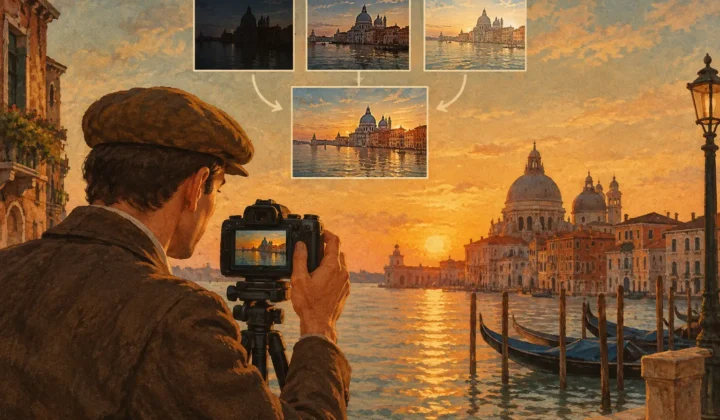
MergeHDR folgt einem direkten Detect-Merge-Export-Workflow. Die App liest EXIF-Daten, um 3-, 5- und 7-Bild-Belichtungsreihen mit automatischer Belichtungsanpassung zu identifizieren – ohne dass ähnliche Aufnahmen manuell in der Bibliothek gesucht und gruppiert werden müssen. Nach dem Ausrichten sowie der gewählten Deghosting- und Tonemapping-Einstellung kann das fertige Foto in voller Auflösung als HEIC exportiert und in Sekunden in die Bibliothek übernommen werden. Die Verarbeitung bleibt auf dem Gerät. Es werden keine Daten hochgeladen, und für die Bildverarbeitung ist kein Konto erforderlich.
Bei freihand aufgenommenen Belichtungsreihen sollten vor dem Export Kanten an Fenstern, Dachlinien, Geländern und Ästen geprüft werden. Das sind die Bereiche, in denen kleine Verschiebungen auffällig werden können. Bei bewegten Motiven sollte das Deghosting-Niveau so gewählt werden, dass störende Doppelkonturen entfernt werden, ohne legitime Feindetails zu tilgen. Das hängt von der Szene ab: Windbewegte Blätter können mehr Korrektur erfordern als ein ruhiges Gebäude, während aggressives Deghosting subtile Texturen zerstören kann.
Vier HEIC-Exportfehler, die die Bildqualität kosten
Der erste Fehler ist das Exportieren, bevor das Bild in voller Größe geprüft wurde. Eine Miniaturansicht kann Doppelkanten, Lichthöfe um helle Fenster und merkwürdige Details in bewegtem Wasser verbergen. Vor dem Export einer Serie sollte unbedingt hineingezoomt werden.
Der zweite Fehler ist, jede HDR-Szene gleich zu behandeln. Eine dramatische Tonabbildung kann Gewitterwolken und Berglichter vorteilhaft hervorheben, wirkt aber in einer hellen Küche oder einem Hotelfoyer übertrieben. Die Tonabbildung sollte dem Motiv und dem geplanten Verwendungszweck entsprechen.
Der dritte Fehler ist, die einzige fertige Version mit einer kleineren Freigabekopie zu überschreiben. Das HEIC in voller Auflösung sollte in der Bibliothek behalten und kleinere Versionen nur dann erstellt werden, wenn Empfänger oder Plattform sie benötigen.
Der vierte Fehler ist die Annahme, HEIC werde überall akzeptiert. Es funktioniert ausgezeichnet in aktuellen Apple-Workflows, aber Lieferanforderungen haben Vorrang. Wenn ein Kunde, ein Immobilienportal, ein Fotolabor oder ein Upload-Formular JPEG vorschreibt, sollte für diesen Zweck eine JPEG-Kopie exportiert werden – anstatt den Empfänger um eine Konvertierung zu bitten.
Eine Exportgewohnheit aufbauen, die später Zeit spart
Eine kurze Prüfroutine verhindert die meisten vermeidbaren Exportprobleme. Prüfen, ob die Lichter Details behalten, Schatten geöffnet sind ohne grau zu wirken, bewegte Elemente sauber aussehen und senkrechte Linien ausgerichtet bleiben. Dann das fertige HEIC in voller Auflösung mit den gewünschten Metadaten in die Bibliothek speichern.
Diese abschließende Kontrolle dauert weniger als das nachträgliche Neuverarbeiten einer vollständigen Belichtungsreihe. Ein guter HEIC-Export sollte sich unspektakulär anfühlen: Die Belichtungsreihen sind bereits organisiert, der Merge ist sauber, die Datei hat die richtige Größe, und das Bild ist bereit, wenn man es braucht.
Lassen Sie MergeHDR Ihre Belichtungsreihen finden.
MergeHDR erkennt Belichtungsreihen in Ihrer Fotobibliothek und führt sie direkt auf dem Gerät zu HDR-Fotos zusammen — dabei bleiben jede Bearbeitung, jedes Album, jeder Favorit und jeder Ort erhalten. Ohne Konto; kostenlos zum Testen, mit unbegrenztem Speichern für $19.99 einmalig oder $9.99/Jahr auf iPhone, iPad und Mac.