Guida all’esportazione HEIC per foto HDR su Apple
Un interno illuminato da una finestra è il contesto in cui le scelte di esportazione diventano visibili. Il cielo esterno richiede luci controllate, l’ambiente interno deve mantenere dettagli fruibili nelle ombre, e l’immagine finita deve risultare corretta in Foto senza generare un file di dimensioni eccessive. Questa guida all’esportazione HEIC affronta le scelte che contano dopo un’unione HDR: risoluzione, colore, compatibilità, metadati e i controlli che impediscono a una buona unione di diventare un’immagine finale deludente.
Perché HEIC è un formato pratico per l’esportazione HDR
HEIC non è semplicemente un sostituto più leggero del JPEG. Sui dispositivi Apple è un formato moderno ed efficiente, capace di preservare un’elevata qualità dell’immagine con dimensioni del file notevolmente inferiori rispetto a un JPEG equivalente. Questo è rilevante quando una sequenza bracket paesaggistica, un servizio immobiliare o uno shooting di viaggio produce decine di immagini HDR finite che devono coesistere nella stessa libreria fotografica.
Per un’immagine HDR tone-mappata, HEIC è spesso il formato di consegna più sensato. È comodo da sfogliare su iPhone, iPad e Mac, si condivide agevolmente all’interno dei flussi di lavoro Apple e limita la crescita dello spazio di archiviazione rispetto alle esportazioni JPEG ad alta qualità. Un file più leggero rende anche più pratico mantenere le immagini elaborate accanto ai fotogrammi bracket originali, invece di esportare solo una selezione ridotta.
Il compromesso riguarda la compatibilità. La maggior parte del software Apple attuale gestisce HEIC senza problemi, ma computer meno recenti, alcuni portali immobiliari, certi sistemi clienti e alcuni servizi web potrebbero ancora aspettarsi il JPEG. HEIC è un formato eccellente per la libreria e per i dispositivi Apple, ma non è automaticamente il formato giusto per ogni destinazione.
Guida all’esportazione HEIC: parti dall’uso finale
Scegli le impostazioni di esportazione in base alla destinazione dell’immagine, non solo in base alla fotocamera con cui è stata scattata. Un HEIC in risoluzione piena ha senso quando la foto rimarrà nella libreria Apple Foto, verrà rielaborata in seguito, o consegnata a qualcuno che usa hardware Apple attuale. Preserva flessibilità senza rendere ogni esportazione inutilmente pesante.
Per anteprime via e-mail, messaggistica o caricamento su un sito con limiti di dimensione rigidi, una copia ridotta può essere più appropriata. Mantieni il master in risoluzione piena nella libreria e crea una versione derivata più leggera solo quando necessario. Ridimensionare e riesportare ripetutamente da un file già compresso può ammorbidire i dettagli fini nel fogliame, nella muratura, nell’acqua e nelle linee architettoniche.
Un approccio pratico è questo: conserva il HEIC finito in risoluzione piena come esportazione principale; crea copie JPEG solo per i sistemi che lo richiedono; ridimensiona solo in presenza di un limite di consegna preciso. In questo modo si mantiene un master affidabile ed si evita lo spreco di spazio da più versioni sovradimensionate.
Preserva i pixel che hai faticato a recuperare
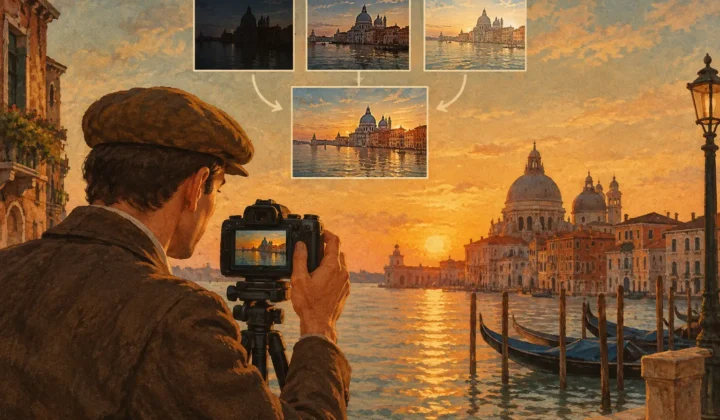
L’elaborazione HDR esiste proprio per conservare i dettagli che una singola esposizione non riesce a contenere. In un bracket al tramonto, può significare colore nelle nuvole illuminate e texture in un primo piano scuro. In un interno, può voler dire vedere attraverso le finestre mantenendo le tonalità naturali della stanza. Esportare alla risoluzione sorgente dà a quei dettagli recuperati la miglior possibilità di sopravvivere a ritagli, zoom, stampe ed elaborazioni successive.
Non confondere la risoluzione piena con una garanzia di risultati migliori. Se i fotogrammi sorgente sono mossi, fuori fuoco o fortemente rumorosi nell’esposizione più scura, un’esportazione grande conserverà fedelmente anche quei difetti. L’allineamento, il deghosting e il tone mapping ragionato devono avvenire prima dell’esportazione. La risoluzione protegge il risultato finale, ma non può riparare un’unione difettosa.
Controlla il colore prima di esportare un’intera serie
Il colore è uno degli aspetti più trascurati nell’esportazione HEIC. I display Apple gestiscono bene le immagini wide-color quando foto, app e schermo supportano la stessa gestione cromatica, ma l’aspetto può cambiare quando un’immagine passa a un browser, a un monitor datato o a un servizio di terze parti.
Prima di esportare un intero servizio, esamina un’immagine finita nell’ambiente che conta. Osserva i cieli azzurri, la segnaletica dai colori saturi, le luci calde degli interni e le pareti neutre. Queste aree rivelano rapidamente eventuali scostamenti cromatici. Se la destinazione è una libreria Apple o un dispositivo Apple attuale, HEIC è di solito la scelta naturale. Se l’immagine è destinata a un servizio con una gestione del colore imprevedibile, testa un campione lì e usa il formato e i requisiti cromatici specificati da quel servizio.
Evita di spingere la saturazione solo perché un’anteprima HDR appare piatta a primo impatto. Un tone map vivace può funzionare per un paesaggio drammatico, ma può rendere il verde dell’erba, le pareti dipinte e le carnagioni artificiali dopo l’esportazione. Il tone mapping naturale è di solito il punto di partenza più sicuro per il real estate, l’architettura e la fotografia documentaristica di viaggio. Aumenta l’intensità solo quando supporta la scena, non quando richiama l’attenzione sull’elaborazione.
Conserva i metadati quando sono utili al tuo flusso di lavoro
Data di scatto, posizione, informazioni sulla fotocamera e dati sull’obiettivo rendono un’immagine finita più facile da ritrovare in seguito. Aiutano anche a tenere un registro utile quando si confrontano risultati ottenuti con fotocamere diverse o si revisiona un servizio immobiliare mesi dopo. Se il tuo flusso di esportazione consente di mantenere i metadati, lascia l’opzione attiva a meno che tu non abbia una ragione specifica di privacy o di consegna per rimuoverli.
I dati di posizione meritano una valutazione separata. Possono essere utili per gli archivi di viaggio personali, ma potrebbero non essere adatti a file condivisi pubblicamente o inviati a clienti. Le impostazioni di esportazione devono rispondere alle esigenze del lavoro, non applicare le stesse assunzioni di condivisione a ogni immagine.
Rileva, unisci, esporta senza ordinamento manuale
Un flusso di lavoro HDR affidabile comincia prima del pannello di esportazione. I fotogrammi bracket devono essere identificati come un insieme, allineati quando la fotocamera si è spostata leggermente, e deghosted quando foglie, acqua, persone o veicoli sono cambiati tra un’esposizione e l’altra. Se questi passaggi non sono coerenti, modificare la qualità HEIC o le dimensioni del file non risolverà il problema visibile.
MergeHDR segue un flusso di lavoro diretto: Rileva, Unisci, Esporta. Legge i dati EXIF per identificare i set AEB da 3, 5 e 7 fotogrammi, così non devi cercare nella libreria e raggruppare manualmente le esposizioni simili. Dopo l’allineamento e la scelta del deghosting e del tone mapping, la foto finita può essere esportata in risoluzione piena come HEIC, pronta per la tua libreria in pochi secondi. L’elaborazione avviene sul dispositivo: nulla viene caricato su server esterni e non è necessario alcun account per elaborare le foto.
Per i bracket scattati a mano libera, esamina i bordi vicino a finestre, cornicioni, ringhiere e rami d’albero prima di esportare. Sono le aree in cui piccoli disallineamenti possono diventare evidenti. Per i soggetti in movimento, usa il livello di deghosting che elimina i doppi fastidiosi senza cancellare i dettagli fini legittimi. Dipende dalla scena: il fogliame mosso dal vento può richiedere più correzione di un edificio immobile, mentre una scena con deghosting eccessivo può perdere texture sottili.
Quattro errori di esportazione HEIC che penalizzano la qualità
Il primo errore è esportare senza aver verificato l’immagine a dimensione piena. Un’anteprima miniaturizzata può nascondere bordi sdoppiati, aloni intorno alle finestre luminose e dettagli anomali nell’acqua in movimento. Ingrandisci prima di confermare un’intera serie.
Il secondo è trattare ogni scena HDR allo stesso modo. Un rendering drammatico può valorizzare nuvole temporalesche e luci di montagna, ma può risultare eccessivo in una cucina luminosa o in una hall d’albergo. Adatta il tone map al soggetto e all’uso previsto.
Il terzo è sovrascrivere l’unica versione finita con una copia ridotta per la condivisione. Conserva il HEIC in risoluzione piena nella libreria, poi crea versioni più leggere quando un destinatario o una piattaforma lo richiede.
Il quarto è dare per scontato che HEIC venga accettato ovunque. Funziona in modo eccellente nei flussi di lavoro Apple attuali, ma i requisiti di consegna hanno sempre la precedenza. Se un cliente, una piattaforma MLS, un laboratorio di stampa o un modulo di caricamento specifica JPEG, esporta una copia JPEG per quella destinazione invece di chiedere al destinatario di convertirla.
Costruisci un’abitudine di esportazione che fa risparmiare tempo
Una breve routine di controllo previene la maggior parte dei problemi di esportazione evitabili. Verifica che le luci conservino il dettaglio, le ombre siano aperte senza apparire grigie, gli elementi in movimento siano puliti e le linee verticali rimangano allineate. Poi salva il HEIC in risoluzione piena nella libreria con i metadati che vuoi conservare.
Questo controllo finale richiede meno tempo del rielaborare un intero set di bracket a posteriori. Una buona esportazione HEIC dovrebbe risultare lineare: i bracket sono già organizzati, l’unione è pulita, il file ha le dimensioni giuste e l’immagine è pronta quando ne hai bisogno.
Lascia che MergeHDR trovi i tuoi bracketing.
MergeHDR rileva i bracketing di esposizione nella tua libreria foto e li unisce in foto HDR sul dispositivo — mantenendo ogni modifica, album, preferito e posizione. Senza account; gratis da provare, con salvataggi illimitati a $19.99 una tantum o $9.99/anno su iPhone, iPad e Mac.