Guide d’export HEIC pour les photos HDR sur Apple
Un intérieur éclairé par la lumière naturelle est l’endroit où les choix d’export deviennent visibles. Le ciel à travers les fenêtres demande des hautes lumières maîtrisées, la pièce réclame un détail exploitable dans les ombres, et l’image finale doit s’afficher correctement dans Photos sans générer un fichier trop volumineux. Ce guide d’export HEIC couvre les décisions qui comptent après une fusion HDR : résolution, couleur, compatibilité, métadonnées, et les vérifications qui évitent qu’une bonne fusion ne devienne une image finale décevante.
Pourquoi le HEIC est un format d’export HDR pertinent
Le HEIC n’est pas un simple substitut allégé du JPEG. Sur les appareils Apple, c’est un format moderne et efficace capable de préserver une qualité d’image élevée pour un poids de fichier nettement inférieur à un JPEG équivalent. C’est un avantage concret lorsqu’un bracketing de paysage, un reportage immobilier ou un voyage produit des dizaines d’images HDR finies qui doivent toutes cohabiter dans la même photothèque.
Pour une image HDR tone-mappée, le HEIC est souvent le format de livraison le plus judicieux. Il se consulte facilement sur iPhone, iPad et Mac, s’intègre naturellement aux flux de travail Apple, et limite la croissance du stockage par rapport à des exports JPEG de haute qualité. Un fichier plus léger facilite également la conservation des images finies aux côtés des prises de vue de bracketing originales, sans devoir se limiter à quelques clichés sélectionnés.
La contrepartie, c’est la compatibilité. La plupart des logiciels Apple actuels gèrent bien le HEIC, mais les anciens ordinateurs, certains portails d’annonces immobilières, quelques systèmes clients et certains services web attendent encore du JPEG. Le HEIC est un format solide pour les bibliothèques et les appareils Apple. Ce n’est pas automatiquement le bon format de remise pour chaque destination.
Guide d’export HEIC : partir de l’usage final
Choisissez les réglages d’export en fonction de la destination de l’image, et non du boîtier qui l’a capturée. Un HEIC en pleine résolution est pertinent lorsque la photo restera dans votre bibliothèque Apple Photos, sera retravaillée ultérieurement, ou sera transmise à quelqu’un disposant d’un matériel Apple récent. Il préserve la souplesse sans alourdir inutilement chaque export.
Pour un aperçu par e-mail, un envoi par messagerie ou un dépôt sur un site web soumis à des limites strictes de poids, une copie en résolution réduite peut être plus appropriée. Conservez le master en pleine résolution dans votre bibliothèque et créez une version allégée uniquement lorsque vous en avez besoin. Réduire et ré-exporter plusieurs fois à partir d’un fichier déjà compressé peut altérer les fins détails du feuillage, de la pierre, de l’eau et des lignes architecturales.
Une approche concrète ressemble à ceci : conserver le HEIC final en pleine résolution comme export principal ; créer des copies JPEG uniquement pour les systèmes qui l’exigent ; et redimensionner uniquement pour respecter une contrainte de livraison définie. Cette méthode garantit un master fiable tout en évitant de multiplier les versions surdimensionnées.
Préserver les pixels que vous avez récupérés
Le traitement HDR existe pour conserver les détails qu’une seule exposition ne peut pas retenir. Dans un bracketing de coucher de soleil, cela peut signifier de la couleur dans des nuages lumineux et de la texture dans un premier plan sombre. Dans un intérieur, cela peut signifier voir à travers les fenêtres tout en préservant les tons naturels de la pièce. Exporter à la résolution source donne à ces détails récupérés les meilleures chances de survivre au recadrage, au zoom, à l’impression et aux retouches ultérieures.
Ne confondez pas pleine résolution avec une garantie de meilleurs résultats. Si les prises de vue sources sont floues en raison du mouvement, mal mises au point, ou très bruitées sur l’exposition la plus sombre, un export en grand format conservera fidèlement ces défauts. L’alignement, le déghosting et un tone mapping maîtrisé doivent intervenir avant l’export. La résolution protège le résultat final. Elle ne peut pas corriger une fusion défectueuse.
Vérifier la couleur avant d’exporter un lot
La couleur est l’un des aspects les plus négligés de l’export HEIC. Les écrans Apple affichent bien les images à gamut étendu lorsque la photo, l’application et l’affichage prennent en charge la même gestion des couleurs, mais l’apparence peut changer dès qu’une image migre vers un navigateur, un écran plus ancien ou un service tiers.
Avant d’exporter une séance entière, examinez une image finie dans l’environnement qui compte. Observez les ciels bleus, les enseignes saturées, les éclairages chauds d’intérieur et les murs neutres. Ces zones révèlent rapidement les décalages de couleur. Si la destination est une bibliothèque Apple ou un appareil Apple récent, le HEIC est généralement un choix naturel. Si l’image est destinée à un service à la gestion des couleurs imprévisible, testez un échantillon et respectez le format et les exigences chromatiques qu’il impose.
Évitez de pousser la saturation simplement parce qu’un aperçu HDR paraît terne au premier regard. Un tone mapping vif peut être efficace pour un paysage dramatique, mais il peut rendre l’herbe, les murs peints et les carnations artificiels après export. Le tone mapping naturel est généralement le point de départ le plus sûr pour l’immobilier, l’architecture et la photographie documentaire de voyage. Augmentez l’intensité uniquement lorsque cela sert la scène plutôt que d’attirer l’attention sur le traitement.
Conserver les métadonnées lorsque c’est utile
La date de prise de vue, la localisation, les informations sur le boîtier et l’objectif facilitent la recherche d’une image ultérieurement. Elles permettent également de tenir un historique utile lorsque vous comparez les résultats de différents appareils ou revenez sur un reportage immobilier des mois plus tard. Si votre flux d’export propose la conservation des métadonnées, laissez-la activée sauf si vous avez une raison précise liée à la confidentialité ou à la livraison de les supprimer.
Les données de localisation méritent une décision à part. Elles peuvent être utiles pour des archives de voyages personnels, mais elles n’ont pas leur place dans des fichiers diffusés publiquement ou partagés avec des clients. Les réglages d’export doivent s’adapter à chaque usage, et non appliquer les mêmes hypothèses de partage à toutes les images.
Détecter, fusionner, exporter sans tri manuel
Un flux de travail HDR fiable commence avant le panneau d’export. Les prises de vue de bracketing doivent être identifiées comme un ensemble, alignées lorsque l’appareil photo a légèrement bougé, et déghosted lorsque des feuilles, de l’eau, des personnes ou des véhicules ont changé de position entre les expositions. Si ces étapes sont incohérentes, modifier la qualité HEIC ou le poids du fichier ne résoudra pas le problème visible.
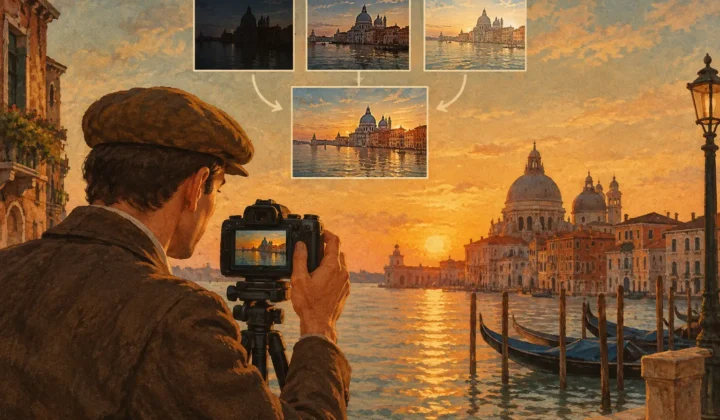
MergeHDR suit un flux de travail direct Détecter, Fusionner, Exporter. Il lit les données EXIF pour identifier les séries de bracketing à exposition automatique de 3, 5 et 7 prises de vue, afin que vous n’ayez pas à parcourir une bibliothèque et à regrouper manuellement des expositions similaires. Après l’alignement et votre choix de déghosting et de tone mapping, la photo finale peut être exportée en pleine résolution au format HEIC, prête pour votre bibliothèque en quelques secondes. Le traitement s’effectue sur votre appareil. Rien n’est envoyé sur un serveur et aucun compte n’est requis pour traiter vos photos.
Pour les bracketings à main levée, inspectez les contours près des fenêtres, des lignes de toiture, des garde-corps et des branches d’arbres avant d’exporter. Ce sont les zones où de légers décalages peuvent devenir évidents. Pour les sujets en mouvement, utilisez le niveau de déghosting qui supprime les doublons gênants sans effacer les fins détails légitimes. Cela dépend de la scène : un feuillage agité par le vent peut nécessiter plus de correction qu’un bâtiment immobile, tandis qu’un déghosting trop agressif peut faire disparaître des textures subtiles.
Quatre erreurs d’export HEIC qui nuisent à la qualité d’image
La première erreur est d’exporter sans vérifier à taille réelle. Une vignette peut masquer des contours dédoublés, des halos autour de fenêtres lumineuses et des détails étranges dans l’eau en mouvement. Zoomez avant de valider un lot.
La deuxième est de traiter toutes les scènes HDR de la même façon. Un rendu dramatique peut sublimer des nuages d’orage et une lumière de montagne, tout en paraissant excessif dans une cuisine lumineuse ou un hall d’hôtel. Adaptez le tone mapping au sujet et à l’usage prévu.
La troisième est d’écraser votre seule version finale avec une copie allégée pour le partage. Conservez le HEIC en pleine résolution dans votre bibliothèque, puis créez des versions plus légères lorsqu’un destinataire ou une plateforme en a besoin.
La quatrième est de supposer que le HEIC sera accepté partout. Il fonctionne très bien dans les flux de travail Apple actuels, mais les exigences de livraison ont le dernier mot. Si un client, une plateforme d’annonces immobilières, un laboratoire d’impression ou un formulaire de dépôt impose le JPEG, exportez une copie JPEG pour cette destination plutôt que de demander au destinataire de convertir le fichier.
Mettre en place une routine d’export qui fait gagner du temps
Une courte routine de vérification évite la plupart des problèmes d’export évitables. Confirmez que les hautes lumières conservent leur détail, que les ombres sont ouvertes sans paraître grises, que les éléments en mouvement sont propres et que les lignes verticales restent alignées. Enregistrez ensuite le HEIC en pleine résolution dans votre bibliothèque avec les métadonnées que vous souhaitez conserver.
Cette vérification finale prend moins de temps que de retraiter un lot de bracketings entier après coup. Un bon export HEIC doit se passer sans accroc : les bracketings sont déjà organisés, la fusion est propre, le fichier est au bon poids et l’image est prête lorsque vous en avez besoin.
Laissez MergeHDR trouver vos brackets.
MergeHDR détecte les brackets d'exposition dans votre bibliothèque de photos et les fusionne en photos HDR directement sur l'appareil — en conservant chaque modification, album, favori et localisation. Sans compte ; gratuit à l'essai, avec des enregistrements illimités pour $19.99 une fois ou $9.99/an sur iPhone, iPad et Mac.