Comment exporter des photos HDR en HEIC sur les appareils Apple
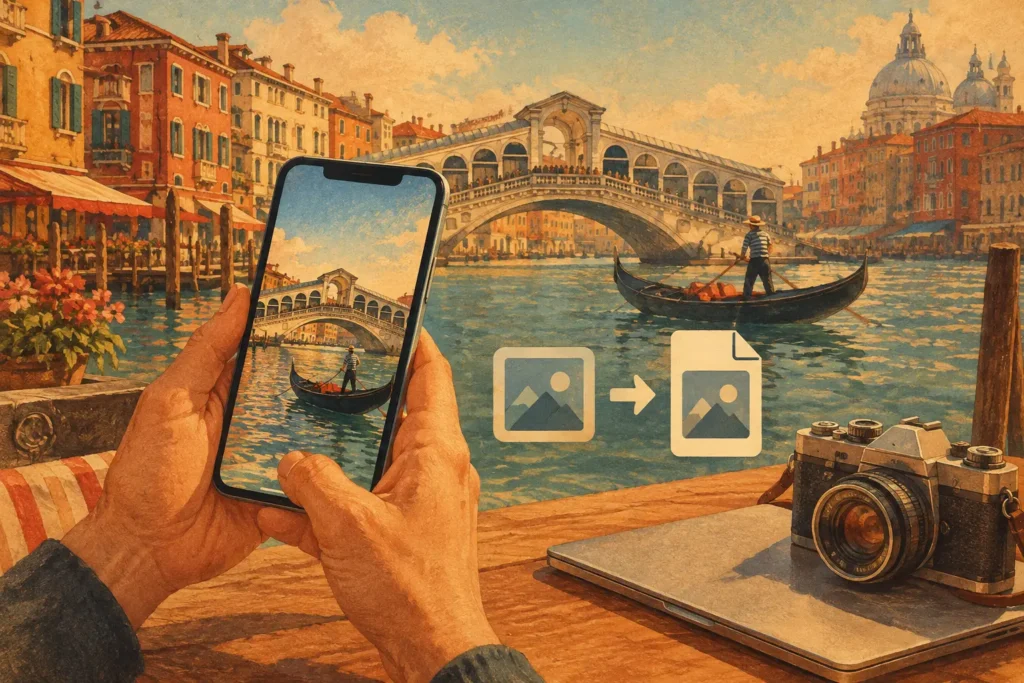
Une image HDR finalisée ne devrait pas devenir un problème de stockage. En exportant vos photos HDR au format HEIC, vous obtenez un résultat de haute qualité en pleine résolution, pratique à sauvegarder, à partager et à conserver dans votre photothèque Apple. Pour les prises de vue en bracketing — paysages, voyages, intérieurs ou immobilier — c’est un point essentiel : le traitement HDR peut combiner trois, cinq ou sept expositions sources, mais le fichier livré doit rester facile à gérer.
HEIC est un format d’export final solide pour les photographes utilisant des appareils Apple. Il offre une compression efficace sans l’encombrement des autres formats de haute qualité. Le flux de travail idéal est simple : détecter les séries en bracketing, les fusionner proprement, choisir le rendu final, puis exporter l’image HDR directement dans votre photothèque.
Pourquoi exporter des photos HDR en HEIC ?
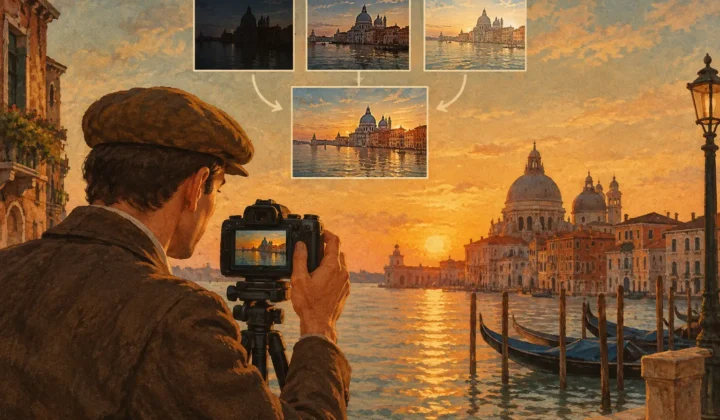
Une fusion HDR repose sur plusieurs expositions de la même scène. Une prise de vue peut préserver les nuages lumineux ou la vue par une fenêtre, tandis qu’une autre retient les détails dans un premier plan sombre, un angle de pièce ou une façade à l’ombre. La fusion rassemble les informations utiles de chaque exposition, puis le mappage tonal convertit cette large plage de données en une image qui s’affiche correctement sur un écran standard.
Les prises de vue en bracketing constituent une matière source précieuse, mais ce ne sont généralement pas les fichiers que vous souhaitez envoyer à un client, joindre à une annonce immobilière ou faire défiler sur votre téléphone. Un seul export HEIC vous donne une image finale soignée sans multiplier les fichiers dérivés volumineux dans votre photothèque.
Dans un environnement Apple, HEIC présente plusieurs avantages concrets. Il prend en charge une excellente qualité d’image pour des tailles de fichier inférieures aux alternatives non compressées, s’intègre naturellement dans Photos sur iPhone, iPad et Mac, et contribue à maîtriser l’espace de stockage local lorsque vous photographiez régulièrement en bracketing. C’est particulièrement utile pour un photographe qui revient de voyage avec des dizaines de séquences de paysages, ou pour un photographe immobilier qui traite plusieurs pièces avec de grandes fenêtres.
Il existe cependant un compromis. HEIC est conçu comme un format d’image finale, et non comme un substitut à vos bracketing sources ou à un fichier maître d’édition. Conservez les prises de vue originales si vous souhaitez retraiter une image ultérieurement avec des réglages de déghosting ou de mappage tonal différents. Exportez en HEIC une fois que l’image est prête pour votre photothèque, la livraison ou le partage au quotidien.
Le flux HDR vers HEIC : Détecter, Fusionner, Exporter
Détecter automatiquement les séries en bracketing
Le tri manuel des séquences en bracketing fait perdre du temps et génère des erreurs. Une rafale d’expositions similaires peut paraître presque identique dans une vue en grille, surtout après une longue session de prise de vue. La distinction utile se trouve dans les métadonnées de capture : valeurs d’exposition, horodatages et structure de séquence créée par le bracketing automatique.
Un flux HDR performant exploite ces informations pour identifier les séries de 3, 5 et 7 prises de vue associées. Au lieu de sélectionner chaque image manuellement, vous démarrez avec des groupes organisés qui vont ensemble. Sans tri manuel, vous réduisez les bracketing manqués et le risque de fusionner des expositions issues de scènes différentes.
Cette étape est particulièrement utile lorsque votre photothèque contient un mélange de clichés standards, de compositions répétées et de plusieurs séquences en bracketing. Un photographe devrait consacrer son temps à juger l’image finale, pas à reconstituer l’ordre que son appareil a déjà enregistré.
Fusionner avec alignement et déghosting
Les prises de vue en bracketing sont rarement parfaitement identiques. Même sur trépied, un appareil peut se déplacer légèrement entre les expositions. Les bracketing en main levée peuvent présenter des décalages plus marqués. Les feuilles, l’eau, les personnes, les véhicules et les rideaux peuvent également changer de position pendant la capture de la séquence.
L’alignement corrige les légers mouvements entre prises de vue afin que les détails statiques soient bien superposés avant la fusion des expositions. Sans cela, les lignes de toit, les branchages, les arêtes intérieures et les cadres de fenêtres peuvent présenter un léger dédoublement ou des halos. Pour la photographie architecturale et immobilière, un alignement précis fait souvent la différence entre une image propre et une image visiblement retouchée.
Le déghosting traite les sujets en mouvement. Son rôle n’est pas de figer un mouvement qui n’a jamais été capturé nettement. Il choisit une version cohérente d’une zone changeante, afin qu’un passant, un arbre qui se balance ou de l’eau qui ondule n’apparaisse pas plusieurs fois dans la fusion finale.
Le niveau de déghosting approprié dépend de la scène. Utilisez un réglage léger lorsque la scène est majoritairement statique et que vous souhaitez préserver les textures fines. Augmentez-le lorsque la végétation bouge dans le vent, que les nuages se déplacent rapidement ou qu’une activité est visible à travers les fenêtres. Une correction plus forte n’est pas automatiquement meilleure. Un déghosting trop agressif peut simplifier les détails fins : choisissez donc le niveau d’intervention minimal qui supprime les artefacts gênants.
Choisir le rendu avec mappage tonal avant l’export
HDR n’est pas un style en soi. C’est la capacité à conserver les informations dans les zones claires et sombres qu’une seule exposition ne pourrait pas capturer simultanément. Le mappage tonal détermine la façon dont ces informations apparaissent dans l’image finale.
Un rendu naturel est généralement le meilleur point de départ pour l’architecture, les intérieurs, les scènes de voyage et les images où la fidélité des couleurs et un contraste crédible sont essentiels. Il protège les détails dans les hautes lumières et ouvre les ombres sans rendre la photo exagérée. Une option vive peut apporter plus de couleur et de contraste local pour les couchers de soleil, la végétation et les ciels dramatiques. Un rendu plus accentué peut convenir lorsque la scène s’y prête, mais il requiert de la retenue dans les espaces avec des murs blancs, des carnations ou des dégradés subtils.
Avant d’exporter, examinez les zones les plus susceptibles de révéler des problèmes : fenêtres lumineuses, transitions de ciel, ombres profondes, arêtes à fort contraste et objets en mouvement. Vérifiez que les nuages conservent leur texture sans paraître grisâtres, que les détails dans les ombres sont visibles sans devenir plats, et que les couleurs correspondent toujours à la scène photographiée. Le meilleur résultat HDR ne trahit pas le traitement. Il conserve simplement les détails captés par votre appareil.
Paramètres d’export pour un résultat exploitable
Lorsque votre fusion HDR est prête, exportez en pleine résolution si l’image est destinée à être imprimée, livrée à un client, recadrée ultérieurement ou utilisée dans une annonce. Un fichier HEIC en pleine résolution vous donne un fichier final compact tout en préservant les détails qui justifient l’effort de fusion.
Les exports à résolution réduite ont leur place lorsque la rapidité prime sur la flexibilité, par exemple pour des aperçus rapides ou un partage temporaire. Mais réduire la résolution trop tôt limite les options futures. Un fichier HEIC propre en pleine résolution dans votre photothèque est une meilleure valeur par défaut pour les travaux que vous souhaitez conserver.
La gestion des couleurs et le comportement à l’affichage méritent également une vérification rapide. Les appareils Apple gèrent généralement bien le HEIC, mais le flux de réception a son importance. Si un client, une plateforme d’annonces immobilières ou un système plus ancien non compatible Apple requiert spécifiquement du JPEG, exportez une copie de livraison compatible pour cet usage. Ne supposez pas que chaque service d’hébergement traite le HEIC de façon identique. Le bon format dépend de la destination de l’image.
Pour votre propre photothèque Photos, HEIC est souvent le choix le plus efficace. Il maintient le fichier HDR finalisé à une taille raisonnable tout en laissant les bracketing originaux disponibles lorsque vous en avez besoin.
Conserver le traitement en local
Les prises de vue sources HDR peuvent révéler bien plus que la photo finale : intérieurs de domiciles, lieux de vacances, moments en famille, biens de clients et travaux non publiés. Téléverser ces fichiers vers un service de traitement distant est superflu lorsque le travail peut s’effectuer directement sur votre appareil.
MergeHDR effectue la détection, l’alignement, le déghosting, le mappage tonal et l’export en local sur Mac, iPhone et iPad. Aucun fichier n’est téléversé. Aucun compte n’est nécessaire pour traiter vos images en bracketing, et vos données photo ne sont pas collectées pour un rendu côté serveur. Le résultat est disponible dans votre photothèque en quelques secondes, sans transfert vers le cloud dans un flux de travail qui reste simple.
Un meilleur format par défaut pour les photos en bracketing finalisées
Conservez vos bracketing d’exposition originaux comme fichiers sources. Enregistrez ensuite un fichier HEIC en pleine résolution comme version finale que vous pouvez retrouver, partager et utiliser sans avoir à fouiller dans une pile d’expositions quasi identiques. Avec la détection automatique des bracketing, un alignement soigné et le bon niveau de déghosting, l’export final peut être à la fois techniquement irréprochable et agréable à utiliser au quotidien.
Laissez MergeHDR trouver vos brackets.
MergeHDR détecte les brackets d'exposition dans votre bibliothèque de photos et les fusionne en photos HDR directement sur l'appareil — en conservant chaque modification, album, favori et localisation. Sans compte ; gratuit à l'essai, avec des enregistrements illimités pour $19.99 une fois ou $9.99/an sur iPhone, iPad et Mac.