Cómo procesar siete exposiciones para obtener HDR limpio
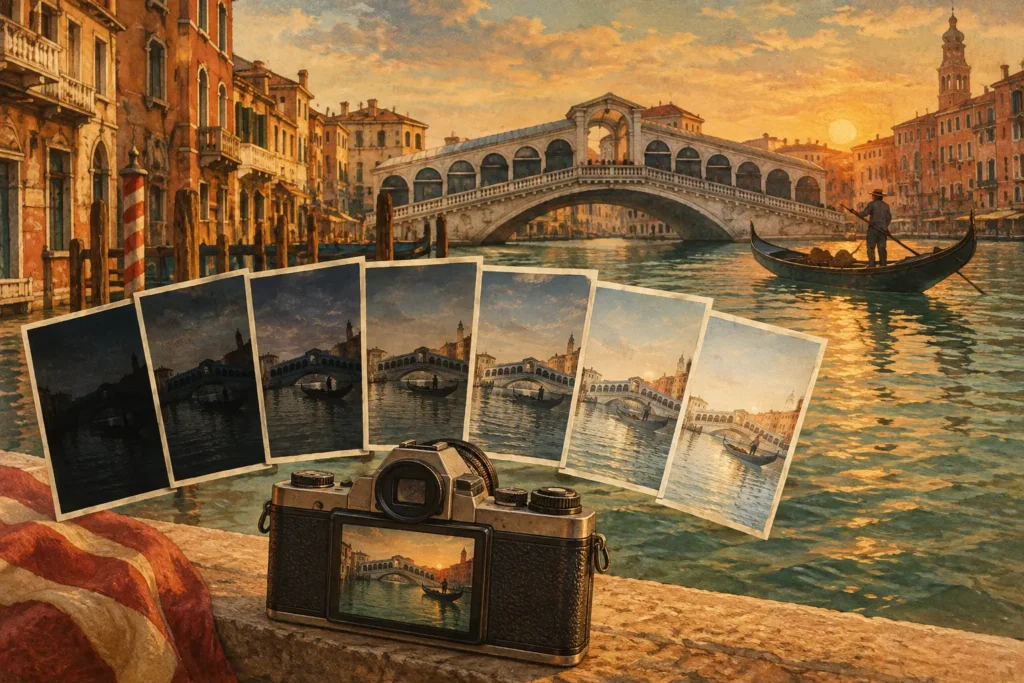
El bracketing de siete fotogramas ofrece más información de luces y sombras de la que un solo archivo puede almacenar, pero solo si los fotogramas se tratan como un único conjunto desde el principio. Saber cómo procesar siete exposiciones implica preservar ese rango dinámico sin generar halos, sombras apagadas ni fantasmas alrededor de cualquier elemento que se haya movido entre tomas.
Un bracket de siete exposiciones resulta especialmente útil en interiores de inmuebles, arquitectura, paisajes al amanecer y escenas con ventanas luminosas o cielos muy contrastados. El flujo de trabajo es sencillo cuando el software puede identificar el conjunto, alinearlo con precisión y ofrecer un deghosting y un mapeado de tonos controlados. El objetivo no es una imagen HDR con aspecto de procesado evidente, sino una fotografía final limpia que conserve el detalle allí donde una exposición única recortaría las luces o bloquearía las sombras.
Empieza con un bracket de siete fotogramas válido
Antes de procesar, comprueba que las siete imágenes pertenecen al mismo conjunto. Una secuencia típica de bracketing de exposición automático se captura con intervalos fijos de valor de exposición, a menudo de uno o dos pasos, manteniendo constantes la apertura y la composición. El fotograma más oscuro protege las luces, el más brillante recupera las sombras profundas y los fotogramas intermedios crean transiciones suaves entre ambos extremos.
Siete fotogramas no son automáticamente mejores que tres o cinco. Su valor real aparece cuando la escena tiene un rango de luminosidad amplio: una vista soleada a través de ventanas, un primer plano en sombra bajo un cielo muy iluminado o interiores con superficies reflectantes y focos en funcionamiento. Si la luz es relativamente uniforme, un bracket más reducido puede ser más rápido de capturar e igual de efectivo.
Revisa la secuencia antes de fusionar. Necesitas un encuadre consistente y sin grandes desplazamientos de cámara. Un trípode es lo ideal para arquitectura e interiores, pero los brackets a mano alzada también pueden funcionar cuando los fotogramas se capturaron con rapidez y la herramienta de alineación es competente. Fíjate también en los movimientos evidentes: personas cruzando una habitación, hojas agitadas por el viento, coches en movimiento, agua en movimiento o olas cambiando de forma. El movimiento no impide la fusión HDR, pero determina la cantidad de deghosting que necesitarás.
Cómo procesar siete exposiciones sin selección manual
La selección manual es el punto donde un flujo de trabajo con siete fotogramas suele volverse lento. Las miniaturas similares facilitan incluir un duplicado, omitir un fotograma o combinar imágenes de secuencias distintas. En su lugar, utiliza los metadatos de exposición para identificar los conjuntos capturados como una ráfaga de bracketing de exposición automático.
MergeHDR detecta grupos compatibles de tres, cinco y siete fotogramas a partir de los datos EXIF de tu biblioteca. Esto elimina la necesidad de ordenar manualmente miniaturas casi idénticas y evita brackets desaprovechados. Revisa el conjunto detectado, asegúrate de que representa la escena que querías fusionar y pasa directamente al procesado.
Este enfoque también protege el contexto. El software distingue siete exposiciones relacionadas de siete fotografías sin relación tomadas en el mismo lugar, algo especialmente útil tras un largo día de viaje o una sesión completa de fotografía inmobiliaria. Menos tiempo agrupando archivos significa más tiempo verificando las decisiones de imagen que realmente afectan al resultado.
1. Alinea los fotogramas antes de combinarlos
Cada exposición debe describir la misma geometría antes de poder aportar detalle limpio a la imagen fusionada. Incluso con trípode, pulsar el disparador, las vibraciones, la estabilización del objetivo o un ligero movimiento del soporte pueden desplazar píxeles entre fotogramas. Los conjuntos a mano alzada suelen necesitar más corrección.
La alineación automática compensa esos pequeños desplazamientos. Examina con atención los bordes definidos tras la fusión: marcos de ventanas, líneas de tejados, ramas contra el cielo, molduras de puertas y texto son comprobaciones útiles. Si aparecen desdoblados o difusos, la alineación no fue suficiente o el movimiento de origen era demasiado grande.
La alineación tiene sus límites. Puede corregir el movimiento de la cámara, pero no puede hacer que un sujeto en movimiento ocupe la misma posición en los siete fotogramas. Para eso existe el deghosting.
2. Aplica deghosting en función del movimiento, no por costumbre
El ghosting ocurre cuando el mismo objeto aparece en posiciones distintas a lo largo del bracket. Sin corrección, la fusión puede mostrar personas translúcidas, coches repetidos, vegetación borrosa o agua con aspecto irregular. Un deghosting más intenso indica al procesador que priorice la versión de una sola exposición en las áreas con movimiento en lugar de combinar todas.
Usa el nivel de deghosting más bajo que elimine el artefacto. Los ajustes más suaves conservan más detalle de origen y suelen tener un aspecto más natural en escenas mayormente estáticas. Auméntalo cuando el movimiento sea claro y moleste, como una persona cruzando un interior, hojas moviéndose con el viento o tráfico pasando frente a una ventana.
Disponer de cuatro niveles de deghosting es útil porque el movimiento raramente es todo o nada. Un exterior arquitectónico tranquilo con algunas ramas que se agitan necesita un ajuste diferente al de un vestíbulo concurrido. Tras seleccionar un ajuste, inspecciona los puntos conflictivos más probables a tamaño completo. Presta atención a los bordes donde el movimiento coincide con líneas rectas, y a los detalles finos como barandillas, vegetación y agua.
Existe un compromiso: un deghosting agresivo puede hacer que las zonas con movimiento tengan menos detalle si el fotograma de origen elegido tiene ruido o está subexpuesto. Si una escena presenta mucho movimiento en la mayor parte del encuadre, el HDR puede no ser la mejor solución. Un único fotograma bien expuesto, o un bracket capturado en un momento de menor actividad, puede producir una fotografía más convincente.
3. Mapea los tonos según la escena, no según el efecto
Los datos HDR fusionados contienen un rango de luminosidad más amplio del que una pantalla o impresión habitual puede reproducir directamente. El mapeado de tonos traduce ese rango a una imagen visualizable, decidiendo cómo deben percibirse las luces, las sombras, el contraste local y el color.
Para fotografía inmobiliaria, arquitectura y trabajo de viaje con estilo documental, comienza con un mapeado de tonos natural. Mantiene el detalle en ventanas e información en sombras sin que las paredes queden grises, los cielos excesivamente oscuros o las superficies con una textura artificial. Un punto de partida natural también es más fácil de refinar después, porque evita fijar un efecto visual marcado en el archivo.
Utiliza un aspecto vívido cuando la separación de color y la viveza favorezcan la escena, como una puesta de sol, una calle colorida o un paisaje con un sujeto bien definido. Un aspecto dramático puede encajar en escenas de mal tiempo, espacios industriales o trabajos intencionadamente estilizados, pero también puede exagerar el contraste de bordes y hacer que los interiores resulten poco creíbles. Depende del uso previsto. Las fotografías para portales inmobiliarios y la documentación para clientes suelen beneficiarse de la moderación; el trabajo personal de paisaje puede admitir más interpretación.
Al revisar el resultado del mapeado de tonos, vigila tres problemas habituales. Los halos alrededor de edificios o árboles indican un contraste local excesivo. Las sombras planas y grises sugieren que la imagen se ha levantado demasiado sin suficiente punto de negro ni contraste. Las ventanas excesivamente brillantes pueden indicar que la información de luces no se preservó como se esperaba, o que el estilo seleccionado está empujando los tonos medios de forma demasiado agresiva.
Exporta con el tamaño y formato adecuados
Una vez que la fusión tenga el aspecto correcto, exporta según el destino final de la imagen. La salida a resolución completa es la opción más segura para edición, impresión, entrega a clientes o futuros recortes. Preserva el valor de haber capturado siete exposiciones.
El formato HEIC resulta útil cuando se busca un almacenamiento eficiente y un uso compartido sencillo dentro de un flujo de trabajo Apple. Puede reducir el tamaño del archivo manteniendo una calidad de imagen alta, lo que es práctico para una biblioteca de viaje extensa o una revisión rápida por parte del cliente. Para archivos destinados a una plataforma específica, consulta los requisitos de entrega de esa plataforma antes de elegir el formato.
Conserva el conjunto de bracket original junto con la imagen HDR final. La fusión es tu resultado pulido, pero los siete fotogramas de origen son el material en bruto para una elección diferente de deghosting o una nueva dirección de mapeado de tonos más adelante. El procesado local hace que esa revisión sea práctica: no se sube nada a la nube y tu biblioteca de fotos permanece bajo tu control.
Un flujo de trabajo más ágil en dispositivos Apple
El proceso más eficiente es Detectar, Fusionar, Exportar. Detecta el grupo de siete fotogramas a partir de sus metadatos de captura. Fusiona con alineación, el nivel de deghosting adecuado y un estilo de mapeado de tonos que se ajuste a la escena. Exporta la imagen final a resolución completa o en formato HEIC, lista para tu biblioteca en cuestión de segundos.
Este flujo de trabajo elimina las partes repetitivas del HDR sin eliminar tu criterio. Tú sigues decidiendo si el movimiento necesita corrección, si la imagen debe tener un aspecto natural o contundente, y qué exportación sirve mejor al encargo. El resto no debería requerir malabarismos con carpetas, subidas a la nube ni una complicada suite HDR de escritorio.
Una buena fusión de siete exposiciones debería hacer que los espectadores se fijen en la habitación, el paisaje o la luz antes que en el procesado. Si las luces resultan creíbles, las sombras conservan detalle útil y los elementos en movimiento no distraen, el bracket ha cumplido su función.
Deja que MergeHDR encuentre tus horquillados.
MergeHDR detecta horquillados de exposición en tu biblioteca de fotos y los fusiona en fotos HDR en el dispositivo — conservando cada edición, álbum, favorito y ubicación. Sin cuenta; gratis para probar, con guardados ilimitados por $19.99 una vez o $9.99/año en iPhone, iPad y Mac.