Comment traiter sept expositions pour un HDR net
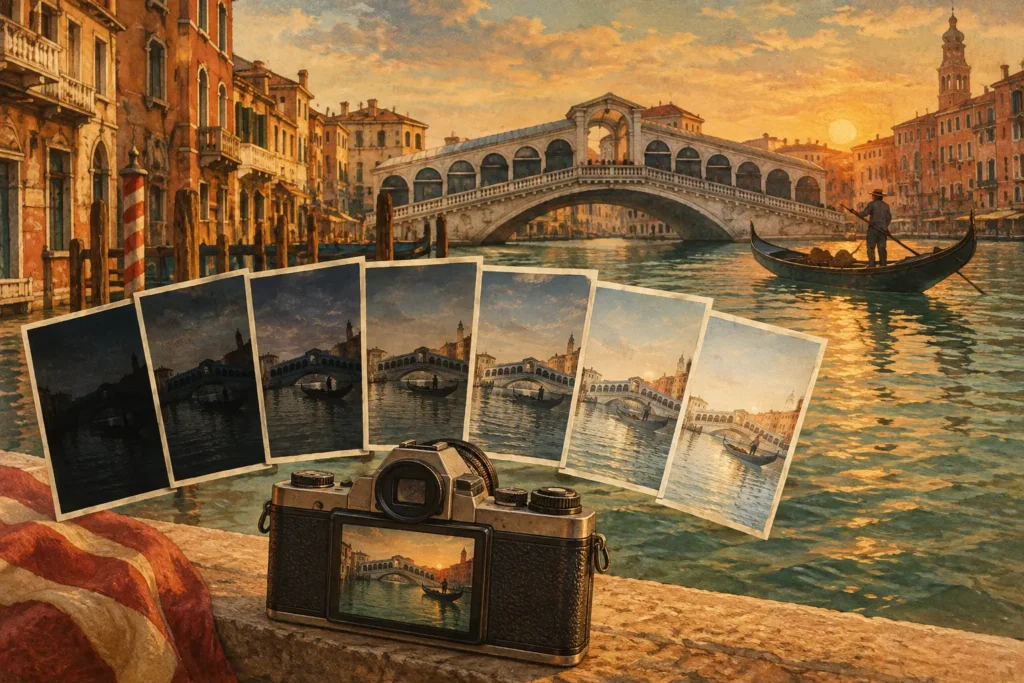
Le bracketing à sept images vous donne davantage d’informations sur les hautes et les basses lumières qu’un seul fichier ne peut en contenir, à condition que les images soient traitées comme un ensemble dès le départ. Savoir comment traiter sept expositions signifie préserver cette plage dynamique sans créer de halos, de zones bouchées ou de fantômes autour des éléments qui ont bougé entre les prises.
Un bracketing à sept expositions est particulièrement utile pour les intérieurs immobiliers, l’architecture, les paysages au lever du soleil et les scènes avec des fenêtres lumineuses ou un ciel vif. Le flux de travail est simple lorsque votre logiciel est capable d’identifier l’ensemble, de l’aligner avec précision et de vous offrir un déghosting et un mappage tonal maîtrisés. L’objectif n’est pas d’obtenir une image HDR à l’aspect visiblement retouché, mais une photo finale propre qui conserve les détails là où une exposition unique écrêterait ou bloquerait les zones.
Commencer avec un bracketing de sept images exploitable
Avant le traitement, vérifiez que les sept images constituent bien un ensemble cohérent. Une séquence de bracketing d’exposition automatique typique est capturée à intervalles fixes en valeurs d’exposition, souvent d’un ou deux diaphragmes, tandis que l’ouverture et la composition restent constantes. L’image la plus sombre protège les hautes lumières, l’image la plus claire débouche les ombres profondes, et les images intermédiaires créent des transitions progressives entre les deux.
Sept images ne sont pas automatiquement meilleures que trois ou cinq. Elles sont les plus utiles lorsque la scène présente une grande plage de luminosité : une vue ensoleillée à travers des fenêtres, un premier plan ombragé sous un ciel lumineux, ou des intérieurs réfléchissants avec des sources de lumière directes. Si l’éclairage est relativement uniforme, un bracketing plus court peut être plus rapide à réaliser et tout aussi efficace.
Vérifiez la séquence avant la fusion. Vous avez besoin d’un cadrage cohérent et sans décalage marqué de l’appareil. Un trépied est idéal pour l’architecture et les intérieurs, mais un bracketing à main levée peut fonctionner si les images ont été capturées rapidement et que l’outil d’alignement est performant. Repérez également les mouvements évidents : personnes traversant une pièce, feuilles agitées par le vent, voitures, eau en mouvement ou vagues changeant de forme. Le mouvement n’empêche pas une fusion HDR, mais il détermine le niveau de déghosting dont vous aurez besoin.
Comment traiter sept expositions sans tri manuel
La sélection manuelle est souvent ce qui ralentit un flux de travail à sept images. Des vignettes similaires facilitent l’inclusion d’un doublon, l’omission d’une image ou la combinaison de photos issues de séquences différentes. Utilisez plutôt les métadonnées d’exposition pour identifier les ensembles capturés en une seule rafale de bracketing automatique.
MergeHDR détecte automatiquement les groupes compatibles à trois, cinq et sept images à partir des données EXIF de votre photothèque. Cela supprime le tri fastidieux de vignettes quasi identiques et élimine les bracketings perdus. Vérifiez l’ensemble détecté, assurez-vous qu’il correspond à la scène que vous souhaitez fusionner, puis passez directement au traitement.
Cette approche préserve aussi le contexte. Le logiciel distingue sept expositions liées de sept photos sans rapport prises au même endroit, ce qui est utile après une longue journée de reportage ou un shooting immobilier complet. Moins de temps passé à regrouper des fichiers, c’est davantage de temps consacré aux décisions qui influencent réellement le résultat.
1. Aligner les images avant la fusion
Chaque exposition doit décrire la même géométrie avant de pouvoir contribuer des détails nets à l’image fusionnée. Même sur trépied, la pression sur le déclencheur, les vibrations, la stabilisation optique ou un léger mouvement du support peuvent décaler les pixels entre les prises. Les séries à main levée nécessitent généralement une correction plus importante.
L’alignement automatique compense ces petits écarts. Examinez attentivement les contours nets après la fusion : les encadrements de fenêtres, les lignes de toiture, les branches sur fond de ciel, les chambranles de portes et les textes sont de bons indicateurs. S’ils paraissent dédoublés ou flous, l’alignement n’a pas été suffisant ou le mouvement à la source était trop important.
L’alignement a ses limites. Il peut corriger le bougé de l’appareil, mais il ne peut pas placer un sujet en mouvement au même endroit sur sept images. C’est le rôle du déghosting.
2. Choisir le déghosting selon le mouvement, pas par automatisme
Le ghosting apparaît lorsqu’un même objet occupe des positions différentes au sein du bracketing. Sans correction, la fusion peut révéler des personnes translucides, des voitures dédoublées, du feuillage flou ou de l’eau irrégulière. Un déghosting plus fort demande au logiciel de privilégier la version d’une seule exposition pour les zones en mouvement, plutôt que de les fusionner toutes.
Utilisez le niveau de déghosting le plus faible qui supprime l’artefact. Les réglages faibles conservent davantage de détails et donnent généralement un rendu plus naturel dans une scène majoritairement statique. Augmentez-le lorsque le mouvement est visible et gênant : une personne traversant un intérieur, des feuilles agitées par le vent ou une circulation passant derrière une fenêtre.
Quatre niveaux de déghosting sont utiles car le mouvement est rarement tout ou rien. Une façade architecturale calme avec quelques branches qui bougent nécessite un réglage différent de celui d’un hall animé. Après avoir choisi un réglage, inspectez les zones potentiellement problématiques en taille réelle. Portez une attention particulière aux bords où le mouvement rencontre des lignes droites, ainsi qu’aux détails fins tels que les rambardes, le feuillage et l’eau.
Il existe un compromis : un déghosting agressif peut rendre les zones en mouvement moins détaillées si l’image source retenue est bruitée ou sous-exposée. Si une scène comporte des mouvements importants sur la majeure partie du cadre, le HDR n’est peut-être pas la meilleure solution. Une seule image bien exposée, ou un bracketing pris au bon moment avec moins d’activité, peut produire un résultat plus convaincant.
3. Mapper le ton pour la scène, pas pour l’effet
Les données HDR fusionnées contiennent une plage de luminosité plus large qu’un écran ou une impression ne peut restituer directement. Le mappage tonal traduit cette plage en une image visualisable tout en définissant la façon dont les hautes lumières, les ombres, le contraste local et les couleurs doivent se ressentir.
Pour l’immobilier, l’architecture et la photographie de reportage, commencez par un mappage tonal naturel. Il conserve les détails des fenêtres et des ombres sans rendre les murs gris, les ciels trop sombres ou les surfaces artificiellement texturées. Un point de départ naturel est aussi plus facile à affiner ensuite, car il évite d’ancrer un effet visuel prononcé dans le fichier.
Optez pour un rendu vivid lorsque la séparation des couleurs et le dynamisme soutiennent la scène, comme un coucher de soleil, une rue colorée ou un paysage avec un sujet bien défini. Un rendu dramatique peut convenir aux ambiances météorologiques, aux espaces industriels et aux travaux délibérément stylisés, mais il peut aussi accentuer le contraste des bords et rendre les intérieurs moins crédibles. Tout dépend de l’usage prévu. Les photos de mise en vente immobilière et la documentation client bénéficient généralement de retenue ; les paysages personnels peuvent autoriser une interprétation plus affirmée.
En examinant le résultat du mappage tonal, surveillez trois problèmes courants. Des halos autour des bâtiments ou des arbres signalent un contraste local excessif. Des ombres plates et grises indiquent que l’image a été trop remontée sans point noir ni contraste suffisants. Des fenêtres trop lumineuses peuvent indiquer que les informations de hautes lumières n’ont pas été préservées comme prévu, ou que le rendu choisi pousse trop agressivement les tons moyens.
Exporter au bon format et à la bonne taille
Une fois la fusion satisfaisante, exportez en fonction de l’utilisation finale de l’image. La sortie en pleine résolution est la solution la plus sûre pour la retouche, l’impression, la livraison à un client ou un recadrage ultérieur. Elle préserve l’intérêt de capturer sept expositions au départ.
Le format HEIC est utile pour un stockage efficace et un partage simple au sein d’un flux de travail Apple. Il peut réduire la taille des fichiers tout en maintenant une qualité d’image élevée, ce qui est pratique pour une grande photothèque de voyage ou une révision rapide par un client. Pour les fichiers destinés à une plateforme spécifique, vérifiez ses exigences de livraison avant de choisir un format.
Conservez le bracketing original ainsi que l’image HDR finale. La fusion est votre résultat abouti, mais les sept images sources constituent la matière première pour un choix de déghosting différent ou une nouvelle direction de mappage tonal plus tard. Le traitement en local rend cette révision simple : rien n’est téléversé, et votre photothèque reste sous votre contrôle.
Un flux de travail optimisé pour les appareils Apple
Le processus le plus efficace se résume en trois étapes : Détecter, Fusionner, Exporter. Détecter le groupe de sept images à partir de ses métadonnées de capture. Fusionner avec alignement, un niveau de déghosting adapté et un style de mappage tonal correspondant à la scène. Exporter l’image finale en pleine résolution ou en HEIC, prête pour votre photothèque en quelques secondes.
Ce flux de travail supprime les étapes répétitives du HDR sans supprimer votre jugement. Vous décidez toujours si le mouvement nécessite une correction, si l’image doit paraître naturelle ou affirmée, et quel format d’exportation convient à l’usage. Le reste ne devrait pas exiger de gymnastique de dossiers, de téléversements cloud ou d’une suite HDR complexe sur ordinateur.
Une bonne fusion à sept expositions doit faire remarquer la pièce, le paysage ou la lumière avant que l’on remarque le traitement. Si les hautes lumières semblent crédibles, les ombres conservent des détails utiles et les éléments en mouvement ne distraient pas le regard, le bracketing a rempli son rôle.
Laissez MergeHDR trouver vos brackets.
MergeHDR détecte les brackets d'exposition dans votre bibliothèque de photos et les fusionne en photos HDR directement sur l'appareil — en conservant chaque modification, album, favori et localisation. Sans compte ; gratuit à l'essai, avec des enregistrements illimités pour $19.99 une fois ou $9.99/an sur iPhone, iPad et Mac.