Como Processar Sete Exposições para um HDR Limpo
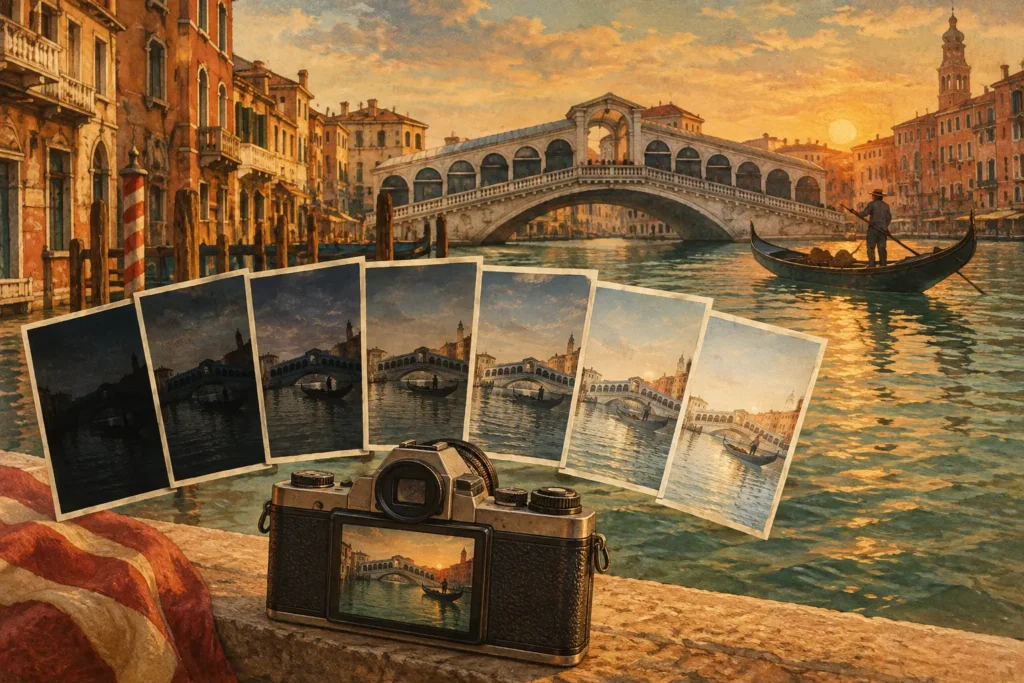
O bracketing de sete fotogramas fornece mais informação nas altas luzes e nas sombras do que um único ficheiro consegue guardar — mas só se os fotogramas forem tratados como um conjunto desde o início. Saber como processar sete exposições significa preservar essa amplitude sem criar halos, sombras empastadas ou fantasmas em torno de elementos que se moveram entre fotogramas.
Um bracket de sete exposições é particularmente útil em interiores imobiliários, arquitetura, paisagens ao nascer do sol e cenas com janelas ou céu muito iluminados. O fluxo de trabalho é direto quando o software consegue identificar o conjunto, alinhá-lo com precisão e oferecer deghosting e mapeamento de tons controlados. O objetivo não é uma imagem HDR com aspeto claramente processado, mas uma fotografia final limpa que retém detalhe onde uma única exposição perderia informação nas luzes ou nas sombras.
Comece com um bracket de sete fotogramas adequado
Antes de processar, confirme que as sete imagens pertencem ao mesmo conjunto. Uma sequência de bracketing automático de exposição é normalmente capturada a intervalos fixos de valor de exposição — frequentemente um ou dois stops — mantendo a abertura e o enquadramento constantes. O fotograma mais escuro protege as altas luzes, o mais claro abre as sombras profundas e os fotogramas intermédios criam transições suaves entre eles.
Sete fotogramas não são automaticamente melhores do que três ou cinco. O seu valor é maior quando a cena tem uma amplitude de luminosidade elevada: uma vista soalheira através de janelas, um primeiro plano em sombra sob um céu intenso, ou interiores refletivos com iluminação artificial. Quando a luz é relativamente uniforme, um bracket mais pequeno pode ser mais rápido de capturar e igualmente eficaz.
Verifique a sequência antes de fazer o merge. Pretende um enquadramento consistente e sem deslocamentos grandes da câmara. Um tripé é o ideal para arquitetura e interiores, mas brackets à mão podem funcionar quando os fotogramas foram capturados rapidamente e a ferramenta de alinhamento é eficaz. Procure também movimentos evidentes: pessoas a atravessar uma divisão, folhagem ao vento, carros em circulação, água em movimento ou ondas a mudar de forma. O movimento não impede o merge HDR, mas determina o nível de deghosting necessário.
Como processar sete exposições sem ordenação manual
A seleção manual é onde um fluxo de trabalho com sete fotogramas facilmente se torna moroso. Miniaturas semelhantes tornam fácil incluir um duplicado, omitir um fotograma ou combinar imagens de sequências diferentes. Em alternativa, utilize os metadados de exposição para identificar conjuntos capturados como uma única sequência de bracketing automático.
O MergeHDR deteta grupos compatíveis de três, cinco e sete fotogramas a partir dos dados EXIF da sua biblioteca. Isto elimina a ordenação manual entre miniaturas quase idênticas e evita brackets desperdiçados. Reveja o conjunto detetado, confirme que corresponde à cena que pretendia fundir e avance diretamente para o processamento.
Esta abordagem também protege o contexto. O software consegue distinguir sete exposições relacionadas de sete fotografias independentes tiradas no mesmo local — algo relevante após um longo dia de viagem ou uma sessão fotográfica completa de imobiliário. Menos tempo a agrupar ficheiros significa mais tempo a avaliar as decisões de imagem que realmente influenciam o resultado.
1. Alinhe os fotogramas antes de os fundir
Cada exposição tem de descrever a mesma geometria antes de poder contribuir com detalhe limpo para a imagem fundida. Mesmo com tripé, pressionar o disparador, vibrações, estabilização da objetiva ou pequenos movimentos no suporte podem deslocar píxeis entre fotogramas. Conjuntos capturados à mão geralmente requerem mais correção.
O alinhamento automático compensa essas pequenas variações. Verifique os contornos nítidos após o merge: caixilhos de janelas, linhas de telhados, ramos contra o céu, alizares de portas e texto são bons indicadores. Se aparecerem duplicados ou desfocados, o alinhamento foi insuficiente ou o movimento na origem foi demasiado acentuado.
O alinhamento tem limites. Pode corrigir o movimento da câmara, mas não consegue colocar um elemento em movimento na mesma posição em sete fotogramas. Essa é a função do deghosting.
2. Escolha o deghosting em função do movimento, não por hábito
O ghosting ocorre quando o mesmo objeto aparece em posições diferentes ao longo do bracket. Sem correção, o merge pode mostrar pessoas translúcidas, carros repetidos, folhagem esbatida ou água irregular. Um deghosting mais intenso instrui o processador a privilegiar a versão de uma única exposição nas zonas com movimento, em vez de fundir todas elas.
Utilize o nível de deghosting mais baixo que elimine o artefacto. Definições mais baixas preservam mais detalhe original e geralmente produzem um aspeto mais natural numa cena maioritariamente estática. Aumente o nível quando o movimento é evidente e perturbador — uma pessoa a atravessar um interior, folhas ao vento ou trânsito a passar pela janela.
Quatro níveis de deghosting são úteis porque o movimento raramente é tudo ou nada. Um exterior arquitetónico calmo com alguns ramos a mover-se exige uma definição diferente da de um átrio movimentado. Após escolher uma definição, inspecione as zonas problemáticas prováveis em tamanho real. Preste atenção às arestas onde o movimento encontra linhas retas, e a detalhes finos como gradeamentos, folhagem e água.
Existe uma compensação: um deghosting agressivo pode tornar as zonas em movimento menos detalhadas se o fotograma de origem escolhido for ruidoso ou subexposto. Quando uma cena apresenta movimento intenso na maior parte do enquadramento, o HDR pode não ser a melhor opção. Um único fotograma bem exposto, ou um bracket tirado num momento de menor atividade, pode produzir uma fotografia mais convincente.
3. Mapeie os tons para a cena, não para o efeito
Os dados HDR fundidos contêm uma amplitude de luminosidade superior ao que um ecrã ou impressão normais conseguem reproduzir diretamente. O mapeamento de tons traduz essa amplitude numa imagem visualizável, definindo como devem parecer as altas luzes, as sombras, o contraste local e as cores.
Para fotografia imobiliária, arquitetura e trabalho documental de viagem, comece com um mapeamento de tons natural. Mantém o detalhe nas janelas e a informação nas sombras sem tornar as paredes cinzentas, os céus excessivamente escuros ou as superfícies com textura artificial. Um ponto de partida natural também é mais fácil de ajustar posteriormente, porque evita incorporar um efeito visual marcante no ficheiro.
Utilize um aspeto vivo quando a separação de cores e o impacto visual servem a cena — como um pôr do sol, uma rua colorida ou uma paisagem com um tema definido. Um aspeto dramático pode adequar-se a condições meteorológicas adversas, espaços industriais e trabalho deliberadamente estilizado, mas pode também exagerar o contraste nas arestas e tornar os interiores menos credíveis. Depende do uso pretendido. Fotografias para listagens imobiliárias e documentação para clientes beneficiam geralmente de contenção; trabalho pessoal de paisagem pode admitir mais interpretação.
Ao rever o resultado do mapeamento de tons, observe três problemas comuns. Halos em torno de edifícios ou árvores indicam contraste local excessivo. Sombras planas e cinzentas sugerem que a imagem foi demasiado levantada sem ponto de preto ou contraste suficientes. Janelas excessivamente brilhantes podem indicar que a informação nas altas luzes não foi preservada como esperado, ou que o aspeto selecionado está a forçar demasiado os meios-tons.
Exporte com o tamanho e formato corretos
Quando o merge estiver correto, exporte de acordo com o destino da imagem. A exportação em resolução total é a opção mais segura para edição, impressão, entrega a clientes ou recortes futuros. Preserva o valor de ter capturado sete exposições.
O formato HEIC é útil quando pretende armazenamento eficiente e partilha simples num fluxo de trabalho Apple. Pode reduzir o tamanho do ficheiro mantendo uma qualidade de imagem elevada — prático para uma grande biblioteca de viagem ou para uma revisão rápida por parte do cliente. Para ficheiros destinados a uma plataforma específica, verifique os requisitos de entrega dessa plataforma antes de escolher o formato.
Guarde também o conjunto de brackets original, para além da imagem HDR final. O merge é o seu resultado polido, mas os sete fotogramas de origem são o material bruto para uma escolha diferente de deghosting ou uma nova direção de mapeamento de tons no futuro. O processamento local torna essa revisão prática: nada é enviado para a nuvem e a sua biblioteca de fotografias permanece sob o seu controlo.
Um fluxo de trabalho mais rápido em dispositivos Apple
O processo mais eficiente é Detetar, Fundir, Exportar. Detete o grupo de sete fotogramas a partir dos seus metadados de captura. Funda com alinhamento, um nível de deghosting adequado e um estilo de mapeamento de tons que se ajuste à cena. Exporte a imagem final em resolução total ou em HEIC, pronta para a sua biblioteca em segundos.
Este fluxo de trabalho elimina as partes repetitivas do HDR sem eliminar o seu julgamento. Continua a decidir se o movimento necessita de correção, se a imagem deve parecer natural ou expressiva, e que exportação serve o trabalho. O resto não deve exigir gestão complexa de pastas, carregamentos para a nuvem ou uma suite HDR de secretária complicada.
Um bom merge de sete exposições deve fazer com que os observadores reparem na divisão, na paisagem ou na luz antes de repararem no processamento. Se as altas luzes parecerem credíveis, as sombras retiverem detalhe útil e os elementos em movimento não distraírem, o bracket cumpriu o seu objetivo.
Deixe o MergeHDR encontrar seus brackets.
O MergeHDR detecta brackets de exposição na sua biblioteca de fotos e os mescla em fotos HDR no dispositivo — preservando cada edição, álbum, favorito e localização. Sem conta; grátis para testar, com salvamentos ilimitados por $19.99 uma vez ou $9.99/ano no iPhone, iPad e Mac.