Come elaborare sette esposizioni per un HDR pulito
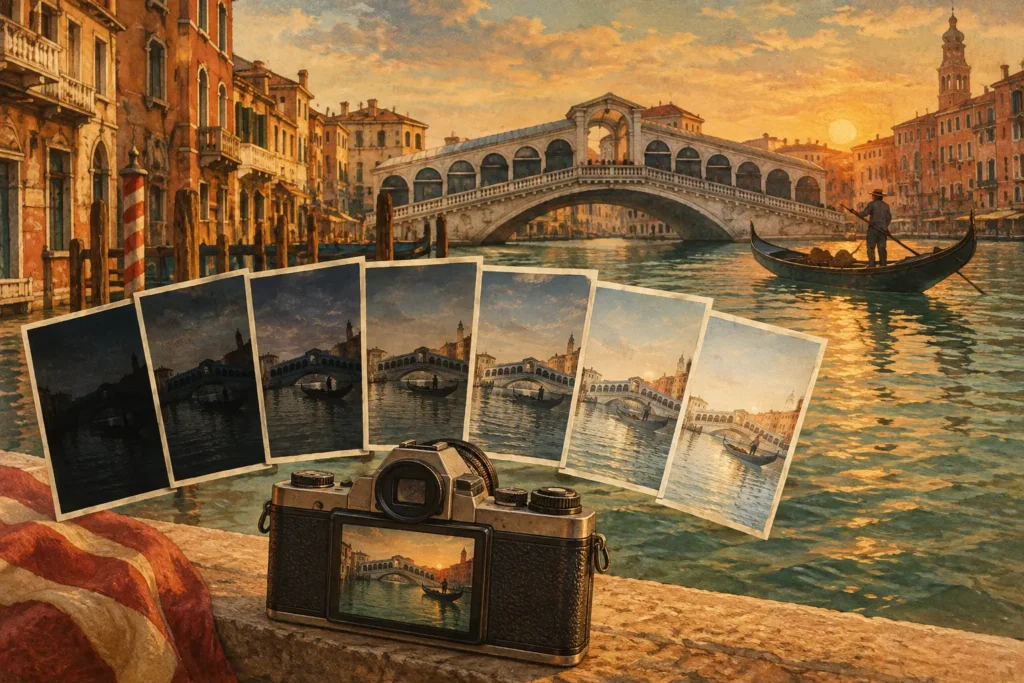
Il bracketing a sette fotogrammi offre più informazioni sulle alte luci e sulle ombre di quante un singolo file possa contenere, ma solo se i fotogrammi vengono trattati come un unico set fin dall’inizio. Sapere come elaborare sette esposizioni significa preservare quell’intervallo dinamico senza creare aloni, ombre piatte o fantasmi attorno agli elementi che si sono mossi tra uno scatto e l’altro.
Un bracket a sette esposizioni è particolarmente utile per gli interni in ambito immobiliare, l’architettura, i paesaggi all’alba e le scene con finestre luminose o cieli molto contrastati. Il flusso di lavoro è semplice quando il software è in grado di identificare il set, allinearlo con precisione e offrirti un controllo efficace su deghosting e tone mapping. L’obiettivo non è un’immagine HDR dall’aspetto evidentemente elaborato, ma una foto finale pulita che conservi il dettaglio dove una singola esposizione produrrebbe bruciature o ombre bloccate.
Inizia con un bracket a sette fotogrammi utilizzabile
Prima di elaborare, verifica che le sette immagini appartengano allo stesso set. Una tipica sequenza di bracketing automatico viene acquisita a intervalli fissi di valore di esposizione — spesso uno o due stop — mantenendo costanti diaframma e composizione. Il fotogramma più scuro protegge le alte luci, quello più luminoso recupera le ombre profonde, mentre i fotogrammi intermedi creano transizioni morbide tra gli estremi.
Sette fotogrammi non sono automaticamente migliori di tre o cinque. Sono più utili quando la scena presenta un’ampia gamma di luminosità: una vista soleggiata attraverso le finestre, un primo piano in ombra sotto un cielo intenso, o interni riflettenti con luci a incandescenza. Se la luce è relativamente uniforme, un bracket più ridotto può essere più rapido da acquisire e altrettanto efficace.
Controlla la sequenza prima di unire le immagini. Vuoi una composizione coerente e nessuno spostamento marcato della fotocamera. Un treppiede è la soluzione ideale per architettura e interni, ma i bracket a mano libera possono comunque funzionare quando i fotogrammi sono stati acquisiti rapidamente e lo strumento di allineamento è affidabile. Verifica anche la presenza di movimenti evidenti: persone che attraversano una stanza, foglie mosse dal vento, auto in transito, acqua in movimento o onde che cambiano forma. Il movimento non impedisce un’unione HDR, ma determina quanto deghosting sarà necessario.
Come elaborare sette esposizioni senza ordinamento manuale
La selezione manuale è il punto in cui un flusso di lavoro a sette fotogrammi diventa spesso lento. Miniature simili rendono facile includere un duplicato, omettere un fotogramma o combinare immagini di sequenze diverse. Utilizza invece i metadati di esposizione per identificare i set acquisiti come un’unica sequenza di bracketing automatico.
MergeHDR rileva gruppi compatibili a tre, cinque e sette fotogrammi dai dati EXIF presenti nella tua libreria. Nessun ordinamento manuale tra miniature quasi identiche, nessun bracket sprecato. Esamina il set rilevato, assicurati che corrisponda alla scena che intendevi unire, quindi passa direttamente all’elaborazione.
Questo approccio tutela anche il contesto. Il software è in grado di distinguere sette esposizioni correlate da sette foto non collegate scattate nella stessa location — un aspetto importante dopo una lunga giornata di viaggio o un servizio immobiliare intenso. Meno tempo impiegato a raggruppare file significa più tempo dedicato alle scelte che influenzano davvero il risultato finale.
1. Allinea i fotogrammi prima di unirli
Ogni esposizione deve descrivere la stessa geometria prima di poter contribuire con dettagli nitidi all’immagine unita. Anche con il treppiede, la pressione del pulsante di scatto, le vibrazioni, la stabilizzazione dell’ottica o un leggero movimento del supporto possono spostare i pixel tra un fotogramma e l’altro. I set a mano libera richiedono in genere una correzione maggiore.
L’allineamento automatico compensa questi piccoli scostamenti. Dopo l’unione, controlla attentamente i bordi netti: cornici delle finestre, profili dei tetti, rami contro il cielo, stipiti delle porte e testi sono elementi utili per la verifica. Se appaiono sdoppiati o sfumati, l’allineamento non è stato sufficiente oppure il movimento nella scena era troppo ampio.
L’allineamento ha i suoi limiti. Può correggere il movimento della fotocamera, ma non può fare in modo che un soggetto in movimento occupi la stessa posizione in sette fotogrammi. Questo è il compito del deghosting.
2. Scegli il deghosting in base al movimento, non per abitudine
Il ghosting si verifica quando lo stesso oggetto appare in posizioni diverse all’interno del bracket. Senza correzione, l’unione può mostrare persone semitrasparenti, auto replicate, fogliame sfumato o acqua disomogenea. Un deghosting più intenso chiede al software di privilegiare la versione di un’esposizione specifica nelle aree in movimento, anziché fonderle tutte.
Utilizza il livello di deghosting più basso che elimina l’artefatto. Impostazioni più basse preservano maggiori dettagli dalla sorgente e di solito producono risultati più naturali in scene prevalentemente statiche. Aumentalo quando il movimento è evidente e distrae, ad esempio una persona che attraversa un interno, foglie mosse dalla brezza o traffico visibile attraverso una finestra.
Quattro livelli di deghosting sono utili perché il movimento è raramente tutto o niente. Un esterno architettonico con pochi rami mossi dal vento richiede un’impostazione diversa rispetto a una hall affollata. Dopo aver selezionato un’impostazione, esamina i punti critici a dimensione reale. Presta attenzione ai bordi dove il movimento incontra linee rette, e ai dettagli fini come ringhiere, fogliame e acqua.
C’è un compromesso: un deghosting aggressivo può rendere le aree in movimento meno dettagliate se il fotogramma sorgente scelto è rumoroso o sottoesposto. Se una scena presenta movimento intenso nella maggior parte dell’inquadratura, l’HDR potrebbe non essere la scelta migliore. Un singolo fotogramma ben esposto, o un bracket acquisito in un momento di minor attività, può produrre una fotografia più convincente.
3. Esegui il tone mapping per la scena, non per l’effetto
I dati HDR uniti contengono un intervallo di luminosità più ampio di quello che uno schermo o una stampa normale possono riprodurre direttamente. Il tone mapping traduce quell’intervallo in un’immagine visualizzabile, decidendo come dovranno apparire le alte luci, le ombre, il contrasto locale e i colori.
Per fotografia immobiliare, architettura e reportage di viaggio in stile documentaristico, inizia con un tone mapping naturale. Mantiene il dettaglio nelle finestre e nelle ombre senza rendere le pareti grigie, i cieli eccessivamente scuri o le superfici dall’aspetto artificialmente strutturato. Un punto di partenza naturale è anche più facile da affinare in seguito, perché evita di imprimere un effetto visivo marcato nel file.
Utilizza un look vivace quando la separazione cromatica e la brillantezza valorizzano la scena, come un tramonto, una strada colorata o un paesaggio con un soggetto ben definito. Un look drammatico può adattarsi a scene atmosferiche, spazi industriali e lavori volutamente stilizzati, ma può anche esasperare il contrasto ai bordi e rendere gli interni meno credibili. Dipende dall’uso previsto. Le foto per annunci immobiliari e la documentazione per clienti traggono solitamente vantaggio dalla sobrietà; il lavoro paesaggistico personale può consentire un’interpretazione più libera.
Mentre esamini il risultato del tone mapping, individua tre problemi ricorrenti. Gli aloni attorno agli edifici o agli alberi indicano un contrasto locale eccessivo. Le ombre piatte e grigie suggeriscono che l’immagine è stata schiarita troppo senza sufficiente punto di nero o contrasto. Le finestre sovra-illuminate possono indicare che le informazioni sulle alte luci non sono state preservate come previsto, o che il look selezionato sta spingendo troppo aggressivamente le mezze luci.
Esporta al formato e alle dimensioni corretti
Una volta che l’unione è soddisfacente, esporta in base alla destinazione dell’immagine. L’output a piena risoluzione è la scelta più sicura per la post-produzione, la stampa, la consegna al cliente o future rifinitura. Preserva il valore dell’aver acquisito sette esposizioni.
HEIC è utile quando si desidera uno storage efficiente e una condivisione agevole all’interno di un flusso di lavoro Apple. Può ridurre le dimensioni del file mantenendo un’elevata qualità dell’immagine, il che è pratico per una libreria di viaggio numerosa o per una revisione rapida con il cliente. Per i file destinati a piattaforme specifiche, verifica i requisiti di consegna della piattaforma prima di scegliere il formato.
Conserva sia il set originale del bracket che l’immagine HDR finale. L’unione è il tuo risultato rifinito, ma i sette fotogrammi sorgente sono la materia prima per una scelta di deghosting diversa o una nuova direzione di tone mapping in futuro. L’elaborazione locale rende pratica quella revisione: nulla viene caricato online e la tua libreria fotografica rimane sotto il tuo controllo.
Un flusso di lavoro ottimizzato per dispositivi Apple
Il processo più efficiente è: Rileva, Unisci, Esporta. Rileva il gruppo a sette fotogrammi dai metadati di acquisizione. Unisci con allineamento, un livello di deghosting appropriato e uno stile di tone mapping adatto alla scena. Esporta l’immagine finale a piena risoluzione o in formato HEIC, pronta per la tua libreria in pochi secondi.
Questo flusso di lavoro elimina le parti ripetitive dell’HDR senza sottrarti il controllo sulle scelte. Sei comunque tu a decidere se il movimento richiede correzione, se l’immagine deve avere un aspetto naturale o incisivo, e quale formato di esportazione serve allo scopo. Il resto non dovrebbe richiedere acrobazie tra cartelle, caricamenti su cloud o una complessa suite HDR da desktop.
Una buona unione a sette esposizioni dovrebbe far notare agli osservatori l’ambiente, il paesaggio o la luce prima ancora dell’elaborazione. Se le alte luci sembrano credibili, le ombre conservano dettagli utili e gli elementi in movimento non distraggono, il bracket ha svolto il suo lavoro.
Lascia che MergeHDR trovi i tuoi bracketing.
MergeHDR rileva i bracketing di esposizione nella tua libreria foto e li unisce in foto HDR sul dispositivo — mantenendo ogni modifica, album, preferito e posizione. Senza account; gratis da provare, con salvataggi illimitati a $19.99 una tantum o $9.99/anno su iPhone, iPad e Mac.