Tutorial
So führen Sie Belichtungsreihen auf dem Mac zusammen
Sie haben eine Belichtungsreihe aufgenommen — drei, fünf oder sieben Aufnahmen derselben Szene mit unterschiedlichen Belichtungen — und brauchen jetzt ein fertiges Bild daraus. Hier sind die drei wichtigsten Wege unter macOS, vom komplett manuellen bis zum komplett automatischen, damit Sie den finden, der zu Ihrer Arbeitsweise passt.
Option 1: Lightroom Classic
Wenn Ihre Mediathek bereits in Lightroom Classic liegt, ist die eingebaute Photo-Merge-Funktion der direkteste manuelle Weg:
- Reihe auswählen Wählen Sie im Bibliotheksmodul die Belichtungsreihe aus, die Sie zusammenführen möchten — meist 3, 5 oder 7 Bilder, die im Sekundenabstand aufgenommen wurden.
- Photo Merge öffnen Foto → Photo Merge → HDR (oder Befehlstaste-H), um den Vorschaudialog der HDR-Zusammenführung zu öffnen.
- Ausrichten, Geisterbilder entfernen und zusammenführen Aktivieren Sie Auto Align, wählen Sie einen Deghosting-Wert, falls sich etwas im Bild bewegt hat, und klicken Sie auf Merge, um ein neues 32-Bit-HDR-DNG in Ihrem Katalog zu erzeugen.
Das liefert solide, verlässliche Ergebnisse — der Nachteil ist, dass Sie jede Belichtungsreihe selbst finden und auswählen müssen, eine nach der anderen, was bei einem großen Shooting mit Dutzenden Reihen unter Tausenden Aufnahmen schnell mühsam wird. Das entstehende 32-Bit-DNG ist zudem groß, und Lightroom Classic selbst ist ein Abo-Produkt.
Option 2: Kostenlose Tools
Zwei anerkannte, kostenlose Open-Source-Tools decken das ohne Abo ab. HDRMerge nimmt Ihre RAW-Belichtungsreihen und erzeugt daraus ein einzelnes DNG mit erweitertem Dynamikumfang, wobei möglichst viele der ursprünglichen Sensordaten erhalten bleiben sollen, statt bereits einen tonegemappten Look festzuschreiben — das Tone-Mapping erledigen Sie anschließend selbst im RAW-Editor Ihrer Wahl. Hugin, eher für Panorama-Stitching bekannt, bringt enfuse mit, das natürliche Belichtungsfusion durchführt — es kombiniert die am besten belichteten Teile jeder Aufnahme direkt zu einem fertigen Bild, ohne HDR-Zwischendatei.
Beide sind leistungsfähig und wirklich kostenlos, aber der Arbeitsablauf ist manueller und technischer als bei einer speziell dafür gebauten Zusammenführungs-App: Sie starten ein separates Programm, laden die Dateien von Hand und arbeiten sich durch Einstellungen mit weniger Anleitung, als ein Foto-Editor-Plugin bietet. Lohnt sich, wenn Ihnen die Kontrolle wichtig ist und die zusätzlichen Schritte nichts ausmachen; viele würden lieber direkt zu etwas greifen, das die Reihen findet und ohne all das zusammenführt.
Option 3: Der automatische Weg — MergeHDR
MergeHDR schafft den Schritt des Suchens und Auswählens komplett ab. Installieren Sie es auf Ihrem Mac, und es arbeitet direkt mit Ihrer Fotos-Mediathek:
-
MergeHDR öffnen
MergeHDR durchsucht Ihre Fotos-Mediathek im Hintergrund und listet jede erkannte Belichtungsreihe gruppiert und bereit zur Überprüfung auf — ohne manuelles Durchsuchen Ihrer Mediathek.
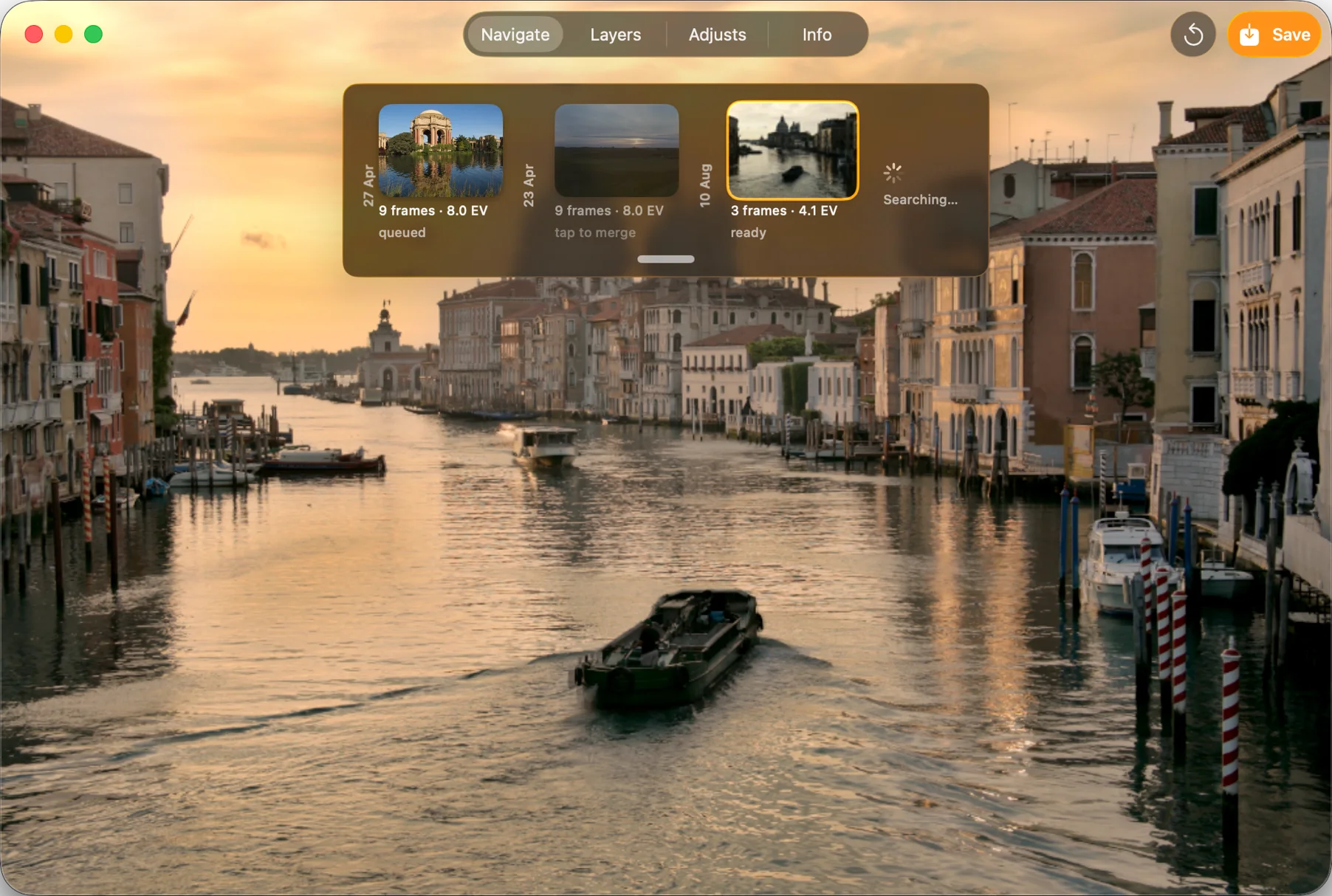
Schritt 1 — MergeHDR listet jede Belichtungsreihe auf, die es in Ihrer Mediathek findet. -
Reihe auswählen und Optionen festlegen
Wählen Sie eine Reihe aus, dann Ausrichtung an oder aus, eine Deghosting-Stufe für alles, was sich zwischen den Aufnahmen bewegt hat, und einen Tone-Mapping-Stil — von natürlich bis kräftig — bevor Sie auf dem Gerät zusammenführen.
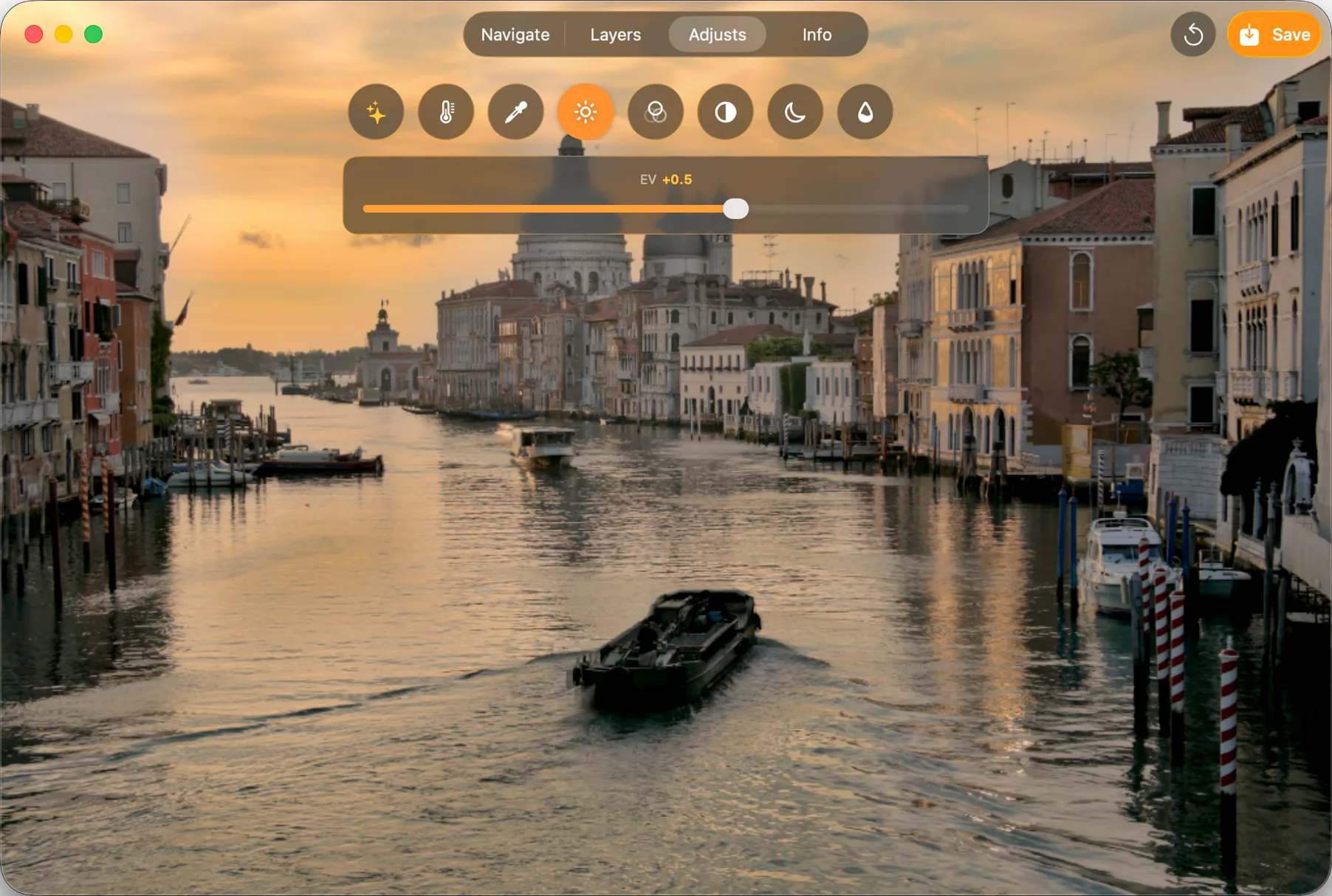
Schritt 2 — das Ergebnis formen: Belichtung, Temperatur, Kontrast und mehr. -
Exportieren
Exportieren Sie das Ergebnis in voller Qualität, oder komprimieren Sie es im selben Schritt direkt zu HEIC — mit derselben Pipeline auf dem Gerät wie unsere andere App, RAWtoHEIC (opens in a new tab).
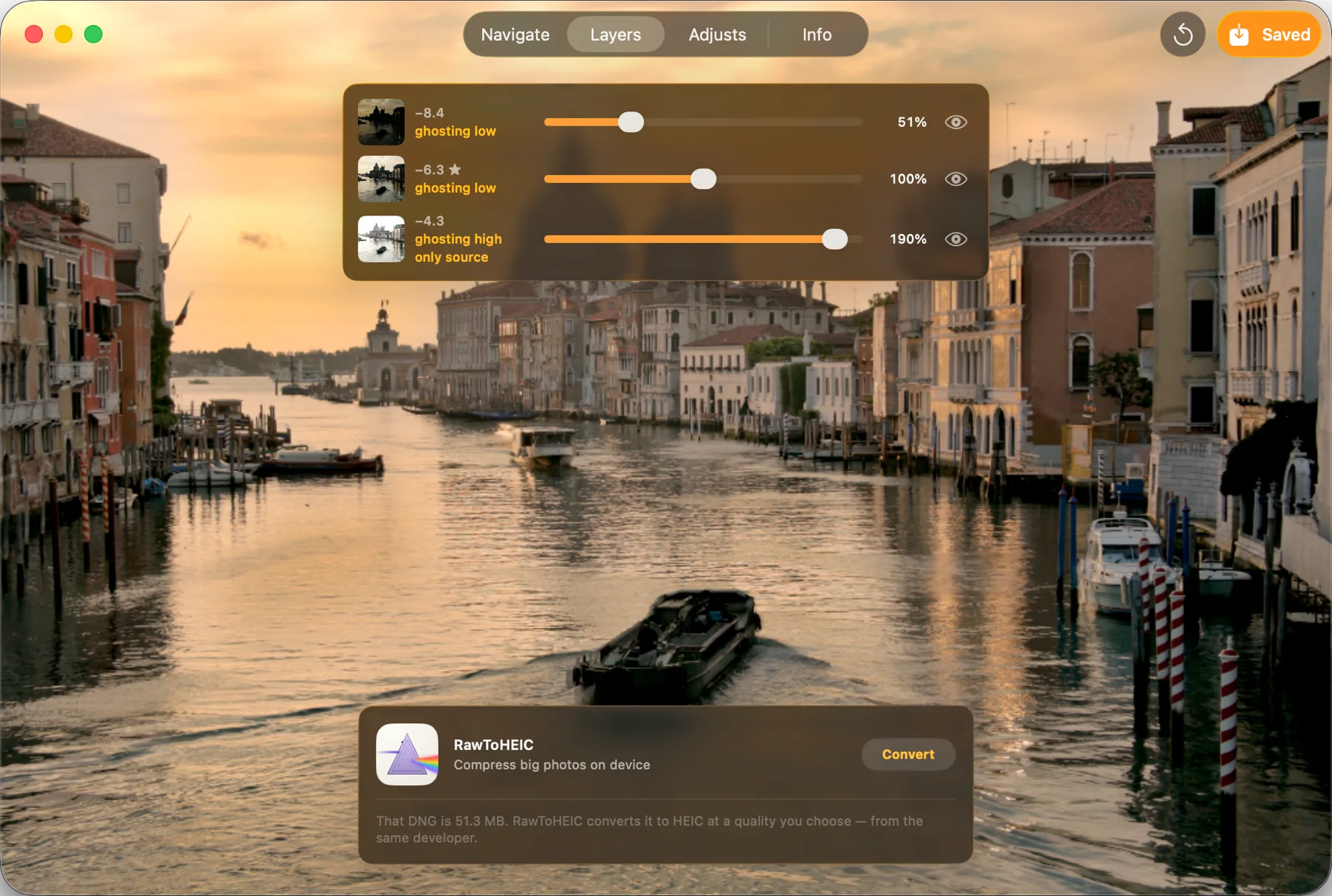
Schritt 3 — in voller Qualität gespeichert, mit RAWtoHEIC-Angebot zur Komprimierung nach HEIC.
Lassen Sie MergeHDR Ihre Belichtungsreihen finden.
MergeHDR überwacht Ihre Fotomediathek, erkennt Ihre Belichtungsreihen automatisch und schlägt die Zusammenführung vor — auf dem Gerät, ohne Uploads.


