Tutorial
Come unire foto in bracketing su Mac
Avete scattato un bracketing dell'esposizione — tre, cinque o sette fotogrammi della stessa scena a esposizioni diverse — e ora vi serve un'unica immagine finita da tutto questo. Ecco i tre percorsi principali su macOS, da quello completamente manuale a quello completamente automatico, per scegliere quello adatto al vostro modo di lavorare.
Opzione 1: Lightroom Classic
Se la vostra libreria vive già in Lightroom Classic, la sua funzione Photo Merge integrata è il percorso manuale più diretto:
- Seleziona il set Nel modulo Libreria, selezionate gli scatti in bracketing che volete unire — di solito 3, 5 o 7 immagini scattate a pochi secondi di distanza.
- Apri Photo Merge Foto → Photo Merge → HDR (oppure Comando-H) per aprire la finestra di anteprima della fusione HDR.
- Allinea, rimuovi i fantasmi e unisci Attivate Auto Align, scegliete un livello di deghosting se qualcosa si è mosso nel fotogramma, poi fate clic su Merge per generare un nuovo DNG HDR a 32 bit nel vostro catalogo.
Produce risultati solidi e affidabili — il compromesso è che dovete trovare e selezionare voi stessi ogni set in bracketing, uno alla volta, il che diventa presto faticoso in uno scatto importante con decine di set nascosti tra migliaia di fotogrammi. Il DNG a 32 bit risultante è anche di grandi dimensioni, e Lightroom Classic stesso è un prodotto in abbonamento.
Opzione 2: Strumenti gratuiti
Due strumenti gratuiti e open source, apprezzati, coprono questa necessità senza abbonamento. HDRMerge prende i vostri file RAW in bracketing e produce un unico DNG a gamma estesa, cercando di preservare il più possibile i dati originali del sensore invece di applicare già un look con tone mapping — il tone mapping lo fate comunque dopo, nel vostro editor RAW preferito. Hugin, più noto per l'unione di panorami, include enfuse, che esegue la fusione dell'esposizione naturale — combinando le parti meglio esposte di ogni scatto direttamente in un'immagine finita, senza un file HDR intermedio.
Entrambi sono capaci e davvero gratuiti, ma il flusso di lavoro è più manuale e più tecnico di un'app di fusione pensata apposta: si avvia un programma separato, si caricano i file manualmente e si lavora tra le impostazioni con meno indicazioni di quante ne offra un plugin per editor fotografici. Ne vale la pena se vi piace il controllo e non vi dispiacciono i passaggi in più; molte persone preferirebbero passare direttamente a qualcosa che trova i set e li unisce senza tutto questo.
Opzione 3: Il metodo automatico — MergeHDR
MergeHDR elimina del tutto il passaggio di ricerca e selezione. Installatelo sul vostro Mac e funziona direttamente con la vostra libreria Foto:
-
Apri MergeHDR
MergeHDR analizza la vostra libreria Foto in background ed elenca ogni set in bracketing rilevato, raggruppato e pronto per la revisione — senza bisogno di cercare manualmente nella vostra libreria.
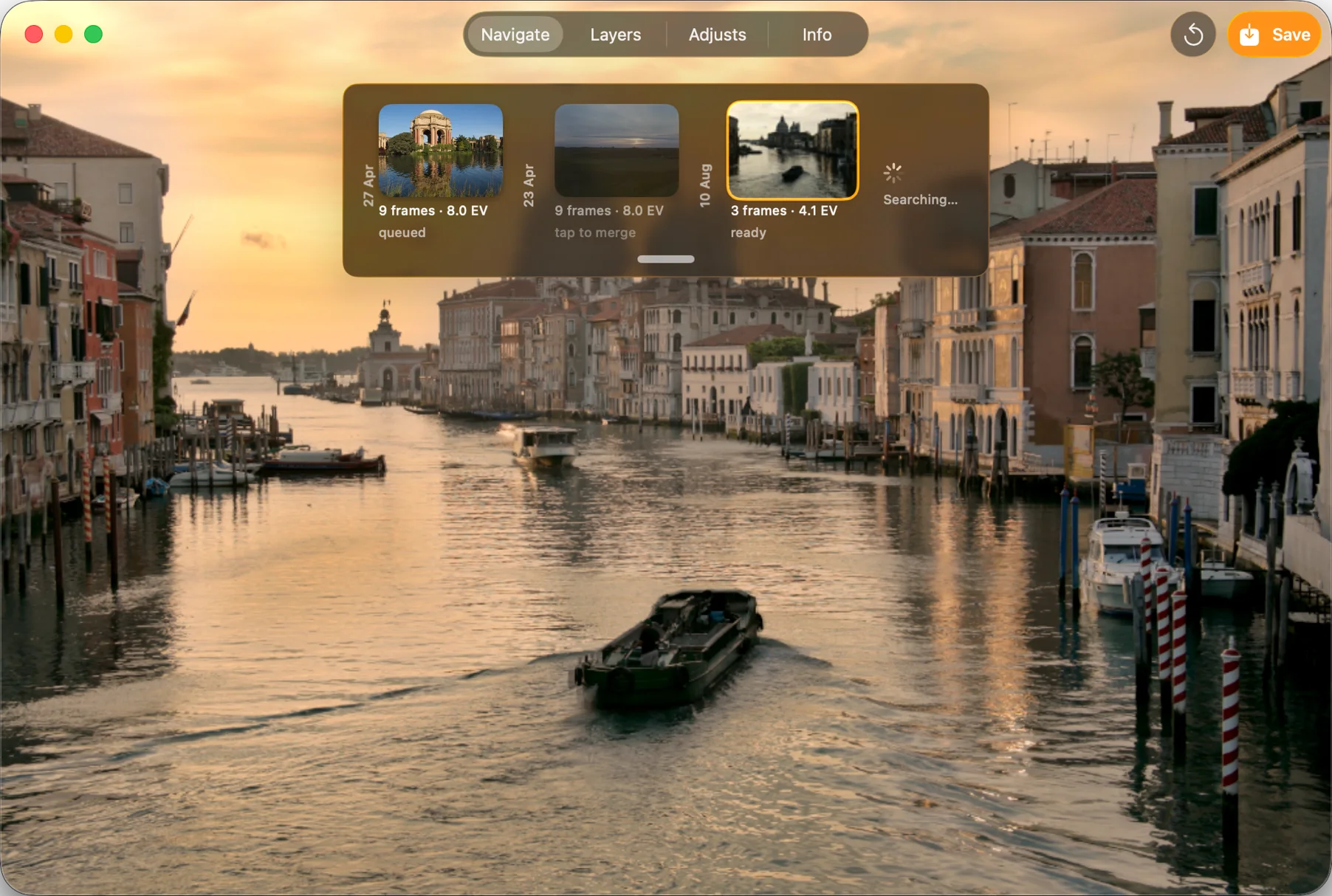
Passo 1 — MergeHDR elenca ogni set di bracketing che trova nella vostra libreria. -
Scegli un set e imposta le opzioni
Selezionate un set, poi scegliete allineamento attivo o disattivo, un livello di deghosting per ciò che si è mosso tra gli scatti, e uno stile di tone mapping — dal naturale al vivace — prima di unire sul dispositivo.
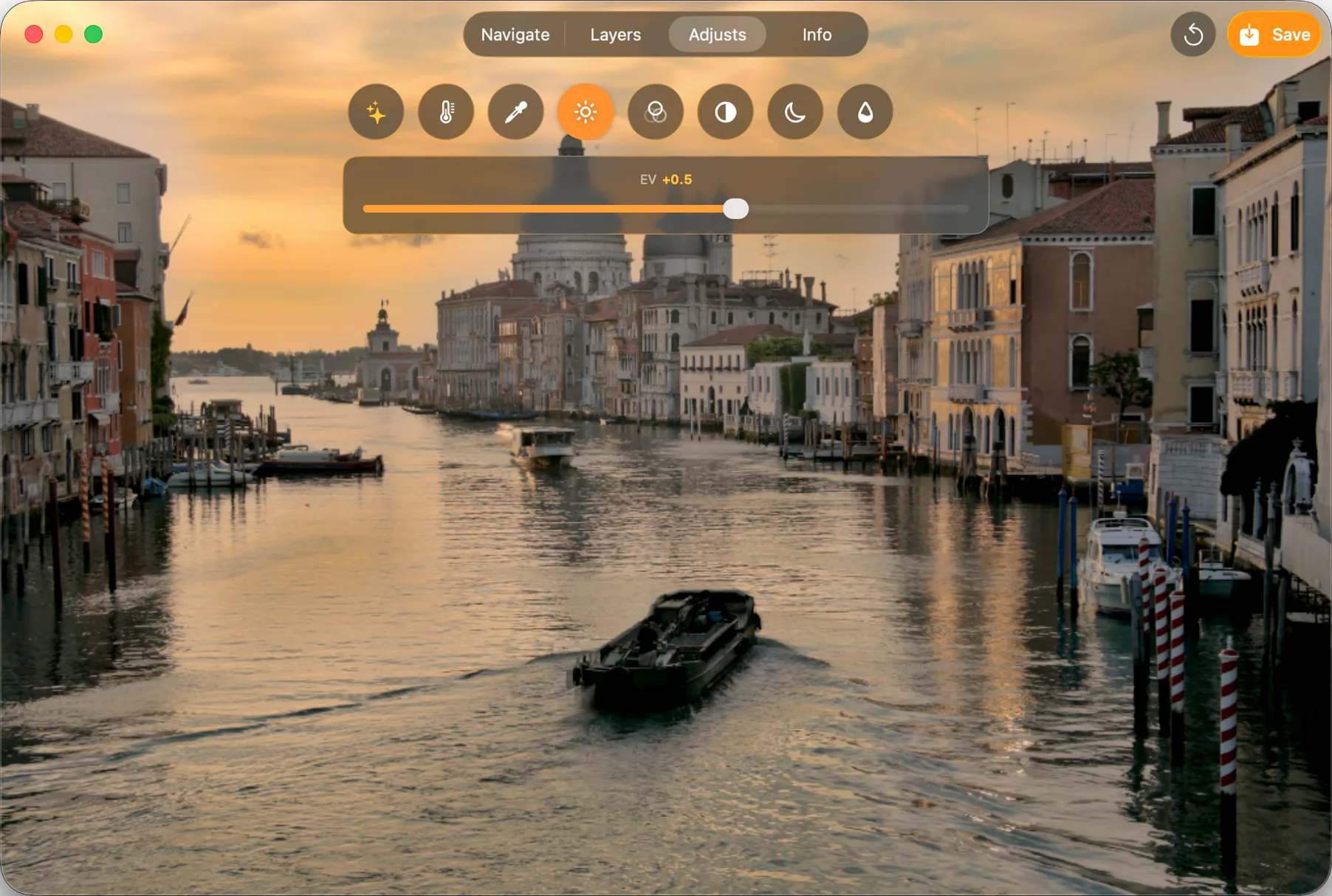
Passo 2 — modella il risultato: esposizione, temperatura, contrasto e altro. -
Esporta
Esportate il risultato unito a piena qualità, oppure comprimetelo direttamente in HEIC nello stesso passaggio, usando la stessa pipeline sul dispositivo della nostra altra app, RAWtoHEIC (opens in a new tab).
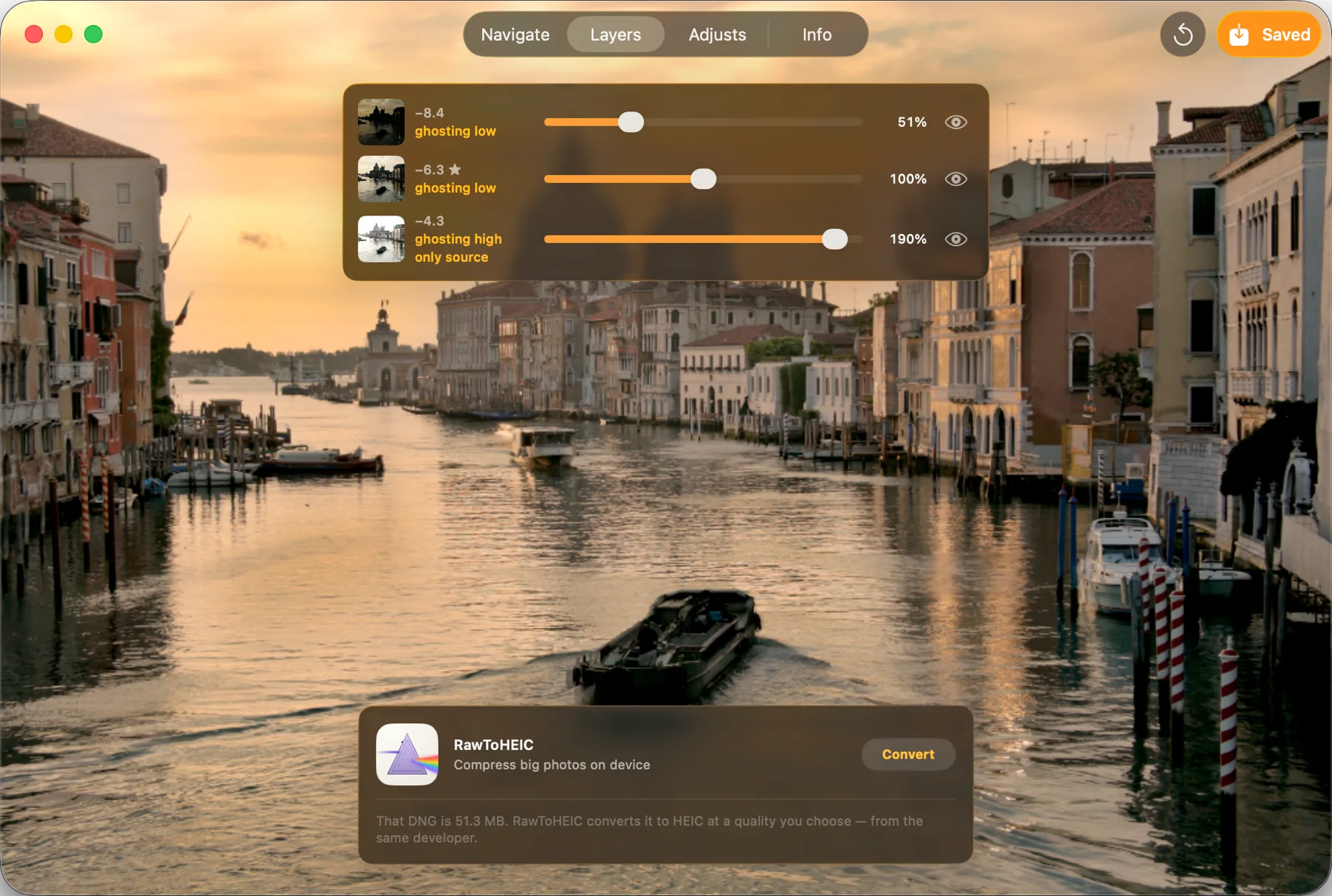
Passo 3 — salvato a piena qualità, con RAWtoHEIC che propone di comprimerlo in HEIC.
Lascia che MergeHDR trovi i tuoi bracketing.
MergeHDR osserva la tua libreria foto, rileva automaticamente i tuoi bracketing di esposizione e propone l'unione — sul dispositivo, senza upload.


