Tutoriel
Comment fusionner des photos en bracketing sur Mac
Vous avez shooté un bracketing d'exposition — trois, cinq ou sept vues de la même scène à des expositions différentes — et il vous faut maintenant une seule image finale à partir de tout ça. Voici les trois principales voies sous macOS, de la totalement manuelle à la totalement automatique, pour choisir celle qui correspond à votre façon de travailler.
Option 1 : Lightroom Classic
Si votre photothèque vit déjà dans Lightroom Classic, sa fonction Photo Merge intégrée est la voie manuelle la plus directe :
- Sélectionnez la série Dans le module Bibliothèque, sélectionnez les vues en bracketing que vous voulez fusionner — généralement 3, 5 ou 7 images prises à quelques secondes d'intervalle.
- Ouvrez Photo Merge Photo → Photo Merge → HDR (ou appuyez sur Commande-H) pour ouvrir la boîte de dialogue d'aperçu de la fusion HDR.
- Alignez, supprimez les fantômes et fusionnez Activez Auto Align, choisissez un niveau de suppression des fantômes si quelque chose a bougé dans le cadre, puis cliquez sur Merge pour produire un nouveau DNG HDR 32 bits dans votre catalogue.
Cela donne des résultats solides et fiables — la contrepartie, c'est que vous devez trouver et sélectionner vous-même chaque série de bracketing, une par une, ce qui devient vite fastidieux sur une grande séance avec des dizaines de séries noyées dans des milliers de vues. Le DNG 32 bits obtenu est également volumineux, et Lightroom Classic lui-même est un produit par abonnement.
Option 2 : outils gratuits
Deux outils gratuits et open source, bien réputés, couvrent ce besoin sans abonnement. HDRMerge prend vos fichiers RAW en bracketing et produit un seul DNG à plage étendue, en cherchant à préserver le plus possible les données d'origine du capteur plutôt que d'appliquer déjà un rendu avec mappage tonal — vous faites toujours le mappage tonal ensuite, dans l'éditeur RAW de votre choix. Hugin, plus connu pour l'assemblage de panoramas, intègre enfuse, qui fait de la fusion d'exposition naturelle — en combinant les parties les mieux exposées de chaque vue directement dans une image finale, sans fichier HDR intermédiaire.
Les deux sont efficaces et réellement gratuits, mais le flux de travail est plus manuel et plus technique qu'une application de fusion conçue pour ça : vous lancez un programme séparé, chargez les fichiers à la main, et naviguez dans les réglages avec moins d'accompagnement qu'un plugin d'éditeur photo. Cela vaut le coup si vous aimez le contrôle et que les étapes supplémentaires ne vous dérangent pas ; beaucoup de gens préféreraient passer directement à quelque chose qui trouve les séries et les fusionne sans rien de tout ça.
Option 3 : la méthode automatique — MergeHDR
MergeHDR supprime complètement l'étape de recherche et de sélection. Installez-le sur votre Mac et il fonctionne directement avec votre photothèque Photos :
-
Ouvrez MergeHDR
MergeHDR analyse votre photothèque Photos en arrière-plan et liste chaque série de bracketing détectée, regroupée et prête à être examinée — sans recherche manuelle dans votre photothèque.
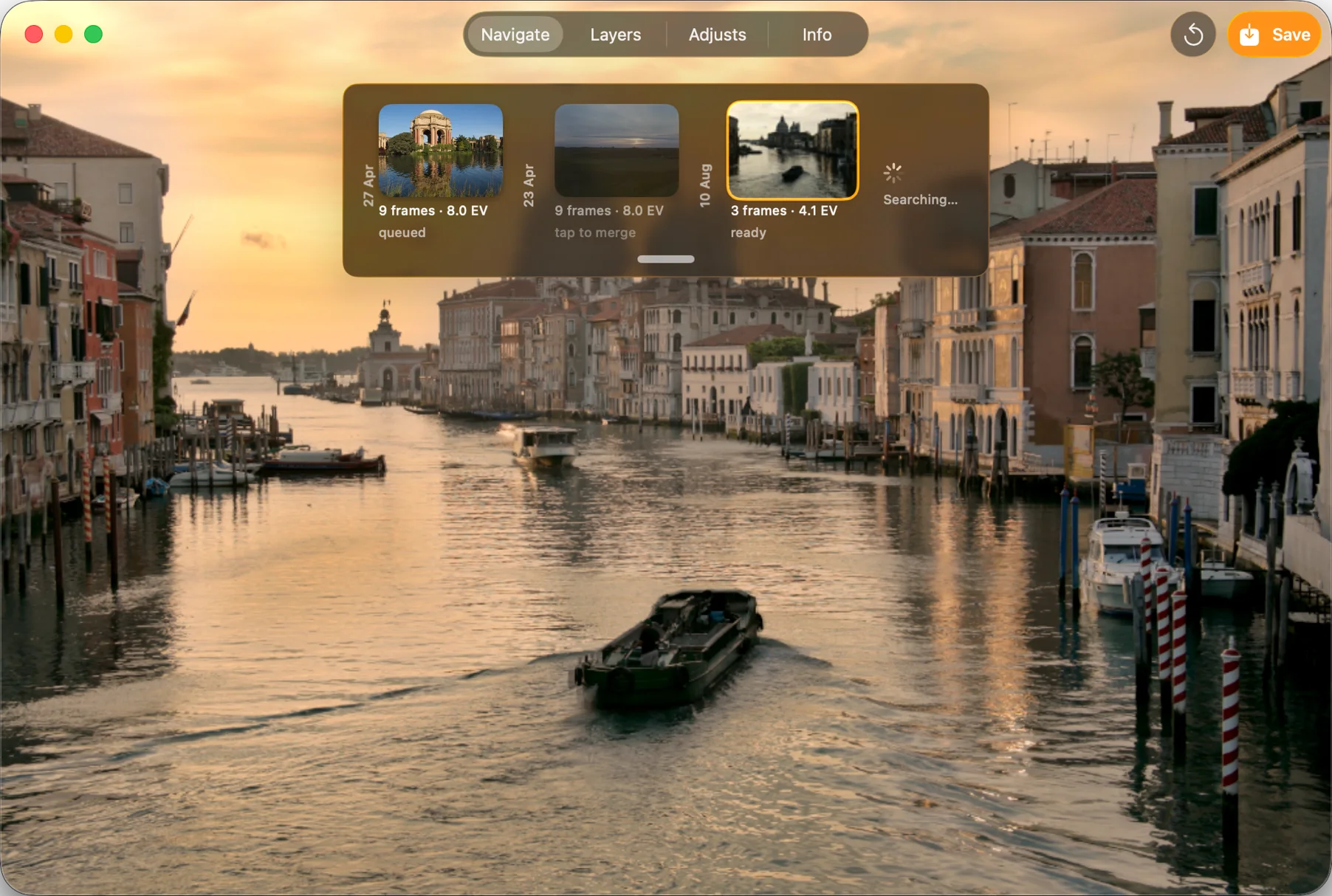
Étape 1 — MergeHDR liste chaque série de bracketing qu'il trouve dans votre photothèque. -
Choisissez une série et réglez vos options
Sélectionnez une série, puis choisissez l'alignement activé ou non, un niveau de suppression des fantômes pour ce qui a bougé entre les vues, et un style de mappage tonal — du naturel au tonique — avant de fusionner sur l'appareil.
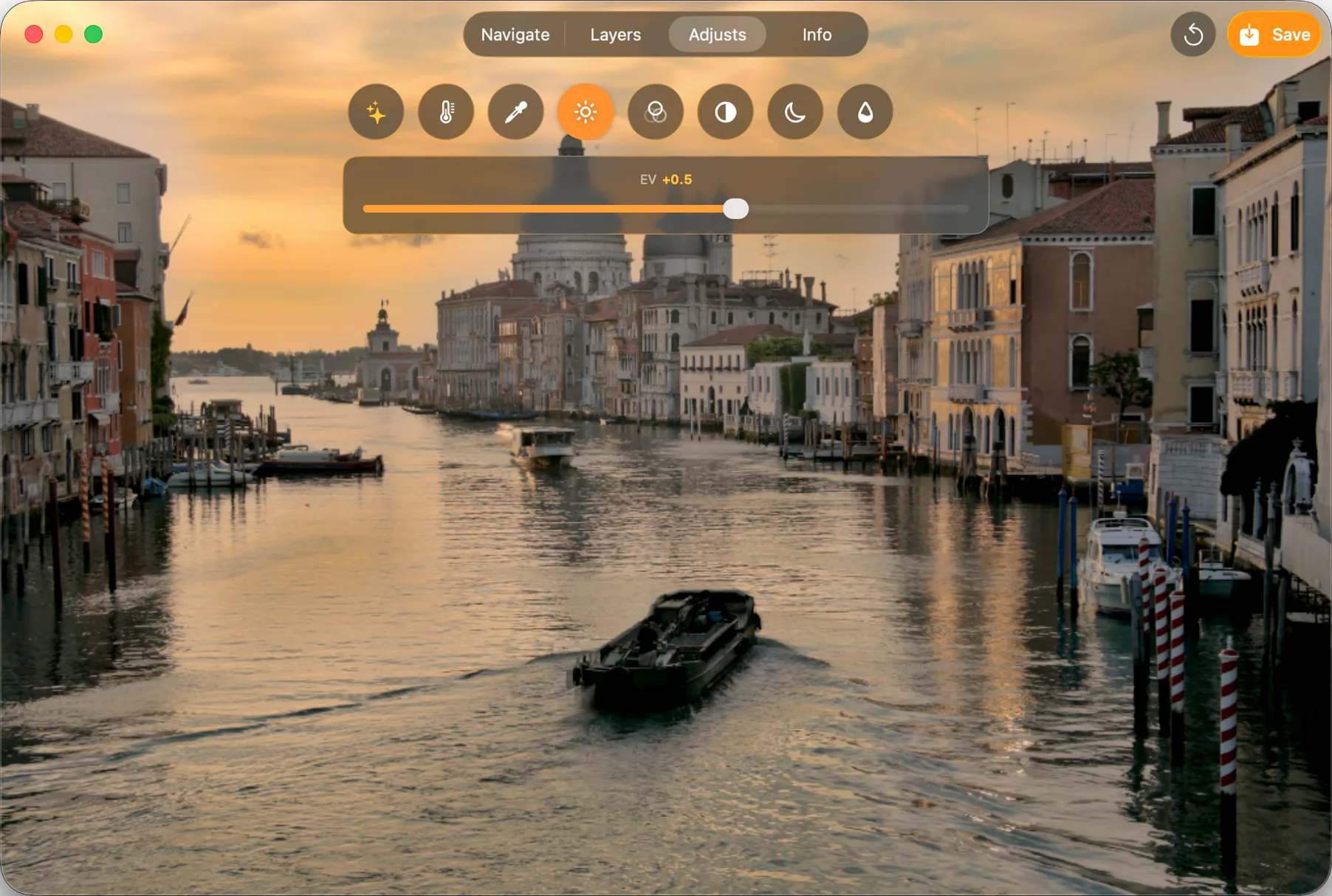
Étape 2 — façonnez le résultat : exposition, température, contraste et plus. -
Exportez
Exportez le résultat fusionné en pleine qualité, ou compressez-le directement en HEIC dans la même étape, via le même pipeline sur l'appareil que notre autre application, RAWtoHEIC (opens in a new tab).
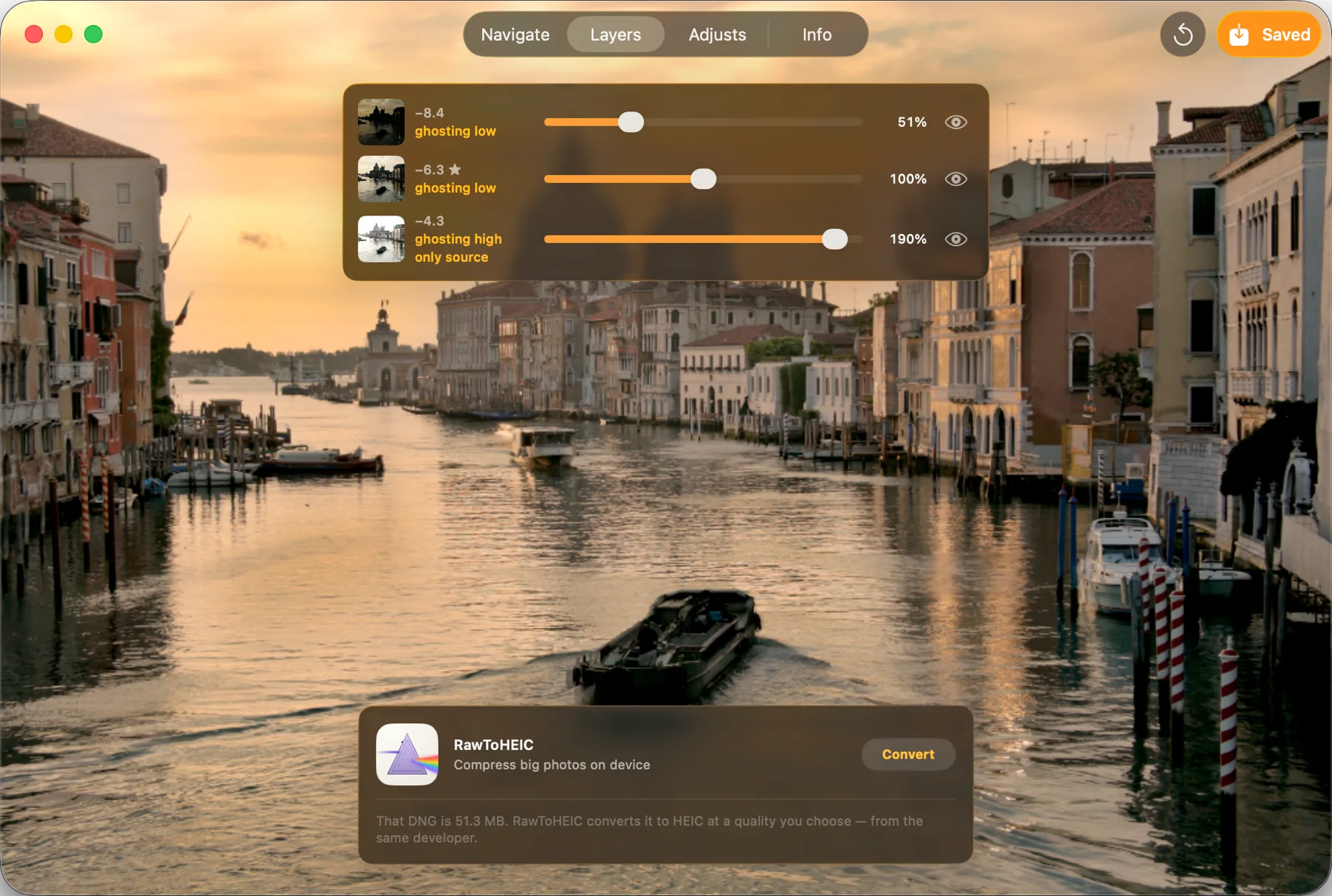
Étape 3 — enregistré en pleine qualité, avec RAWtoHEIC proposant de le compresser en HEIC.
Laissez MergeHDR trouver vos brackets.
MergeHDR surveille votre photothèque, détecte vos brackets d'exposition automatiquement et propose la fusion — sur l'appareil, sans envoi en ligne.


