Tutorial
Como mesclar fotos em bracket no Mac
Você fotografou um bracket de exposição — três, cinco ou sete quadros da mesma cena em exposições diferentes — e agora precisa de uma única imagem finalizada a partir dele. Aqui estão os três principais caminhos no macOS, do totalmente manual ao totalmente automático, para você escolher o que combina com o seu jeito de trabalhar.
Opção 1: Lightroom Classic
Se a sua biblioteca já vive no Lightroom Classic, o Photo Merge embutido é o caminho manual mais direto:
- Selecione o conjunto No módulo Biblioteca, selecione os quadros em bracket que você quer mesclar — geralmente 3, 5 ou 7 imagens fotografadas com segundos de diferença.
- Abra o Photo Merge Foto → Photo Merge → HDR (ou pressione Command-H) para abrir a caixa de diálogo de pré-visualização da mesclagem HDR.
- Alinhe, remova fantasmas e mescle Ative o Auto Align, escolha um nível de remoção de fantasmas se algo se moveu no quadro, e clique em Merge para gerar um novo DNG HDR de 32 bits no seu catálogo.
Produz resultados sólidos e confiáveis — o custo é que você mesmo encontra e seleciona cada conjunto de bracket, um de cada vez, o que fica cansativo rapidamente em uma sessão grande com dezenas de conjuntos escondidos entre milhares de quadros. O DNG de 32 bits resultante também é grande, e o próprio Lightroom Classic é um produto por assinatura.
Opção 2: Ferramentas gratuitas
Duas ferramentas gratuitas e de código aberto, bem conceituadas, cobrem isso sem assinatura. HDRMerge pega seus arquivos RAW em bracket e produz um único DNG de faixa estendida, buscando preservar o máximo possível dos dados originais do sensor em vez de já aplicar um visual com tom mapeado — você ainda faz o tone mapping depois, no seu editor RAW de preferência. Hugin, mais conhecido pela costura de panoramas, inclui o enfuse, que faz a fusão de exposição natural — mesclando as partes mais bem expostas de cada quadro diretamente em uma imagem finalizada, sem um arquivo HDR intermediário.
Ambos são capazes e genuinamente gratuitos, mas o fluxo de trabalho é mais manual e mais técnico do que um aplicativo de mesclagem feito sob medida: você abre um programa separado, carrega os arquivos manualmente e mexe nas configurações com menos orientação do que um plugin de editor de fotos oferece. Vale a pena se você gosta do controle e não se importa com as etapas extras; muita gente prefere ir direto para algo que encontra os conjuntos e mescla sem nada disso.
Opção 3: O jeito automático — MergeHDR
O MergeHDR elimina completamente a etapa de encontrar e selecionar. Instale no seu Mac e ele funciona diretamente com a sua biblioteca do Fotos:
-
Abra o MergeHDR
O MergeHDR varre sua biblioteca do Fotos em segundo plano e lista cada conjunto de bracket detectado, agrupado e pronto para revisão — sem precisar procurar manualmente pela sua biblioteca.
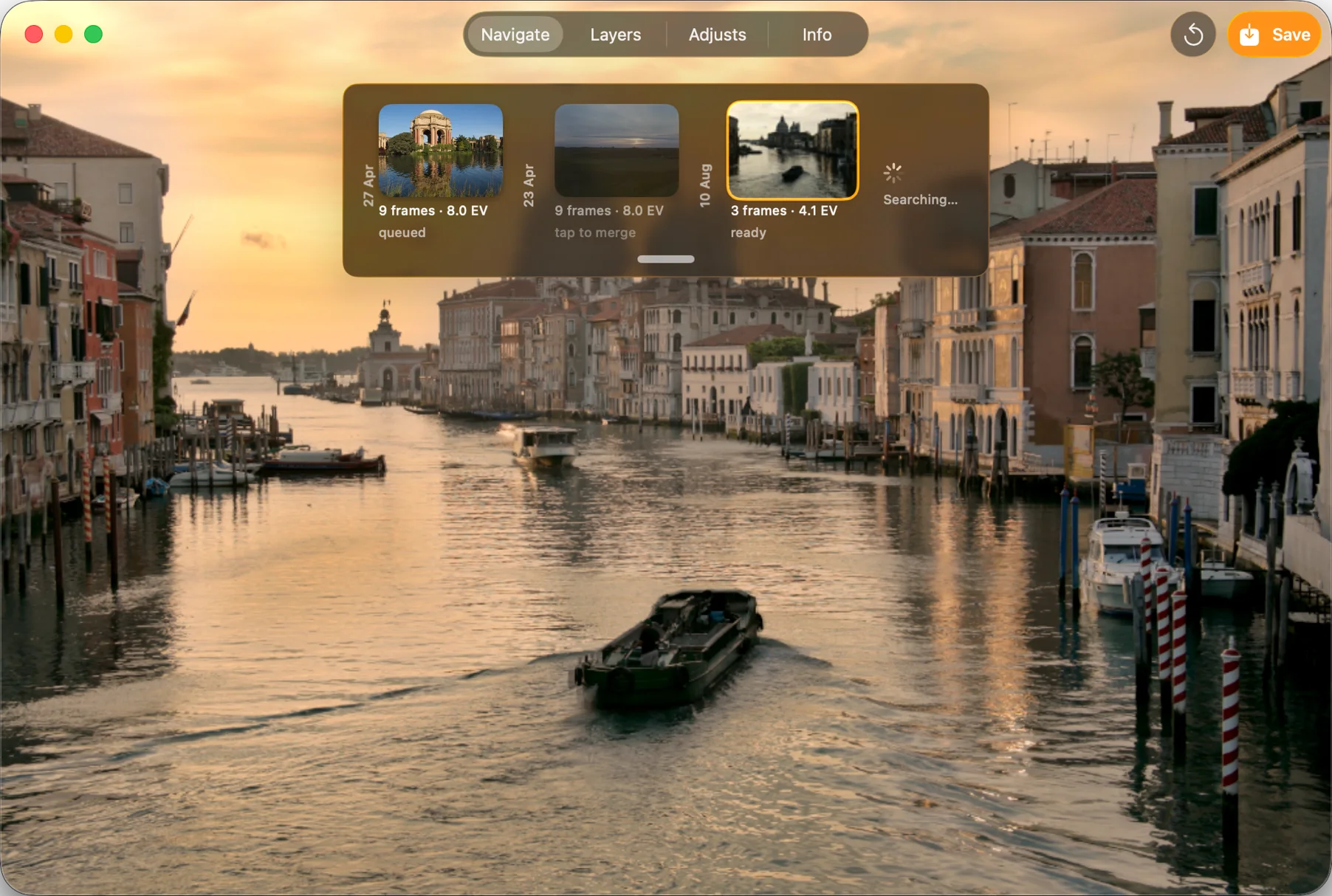
Passo 1 — o MergeHDR lista cada conjunto de bracket que encontra na sua biblioteca. -
Escolha um conjunto e defina suas opções
Selecione um conjunto, depois escolha alinhamento ligado ou desligado, um nível de remoção de fantasmas para o que se moveu entre os quadros, e um estilo de tone mapping — do natural ao vibrante — antes de mesclar no próprio dispositivo.
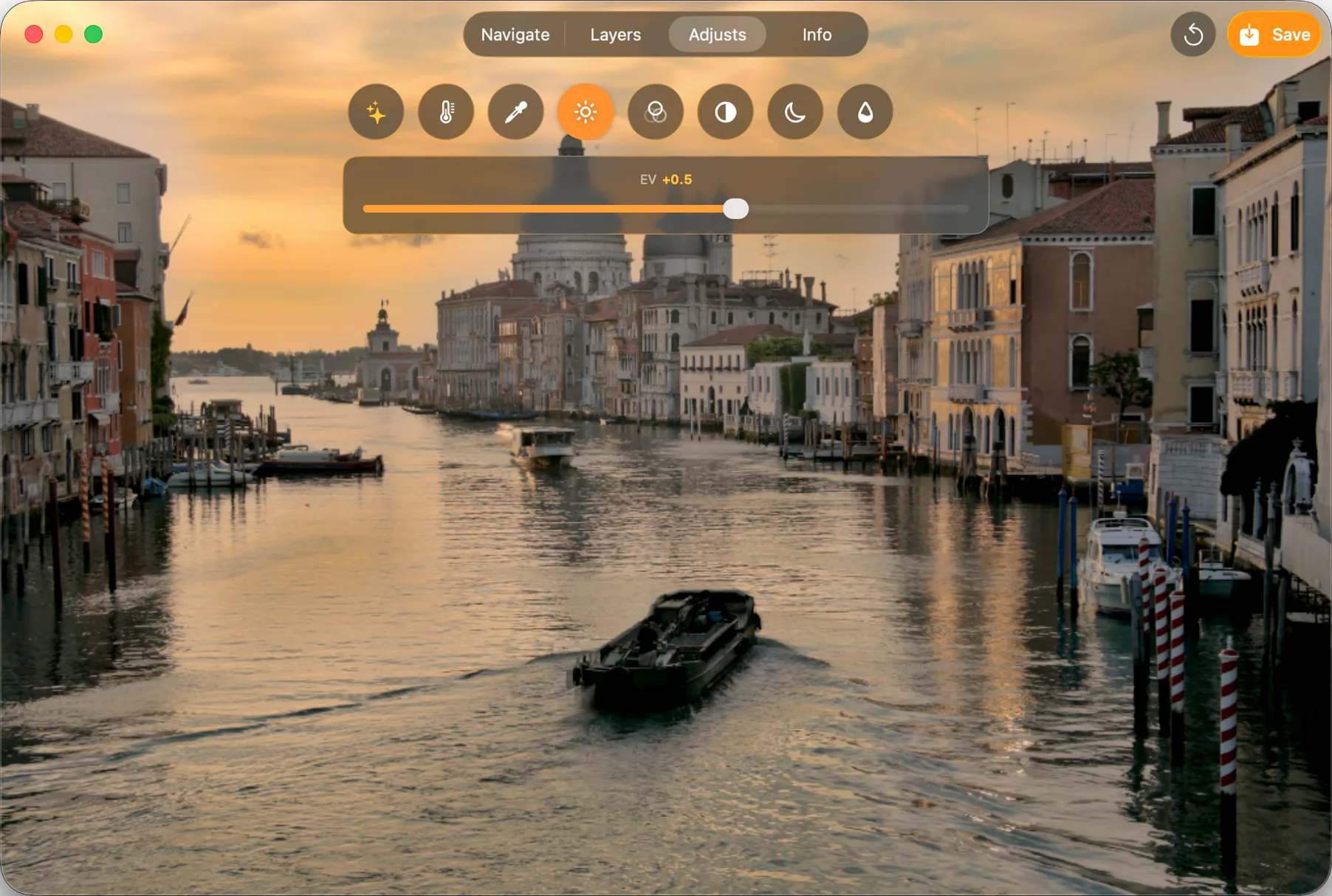
Passo 2 — molde o resultado: exposição, temperatura, contraste e mais. -
Exporte
Exporte o resultado mesclado em qualidade total, ou comprima direto para HEIC na mesma etapa, usando o mesmo pipeline no dispositivo do nosso outro aplicativo, RAWtoHEIC (opens in a new tab).
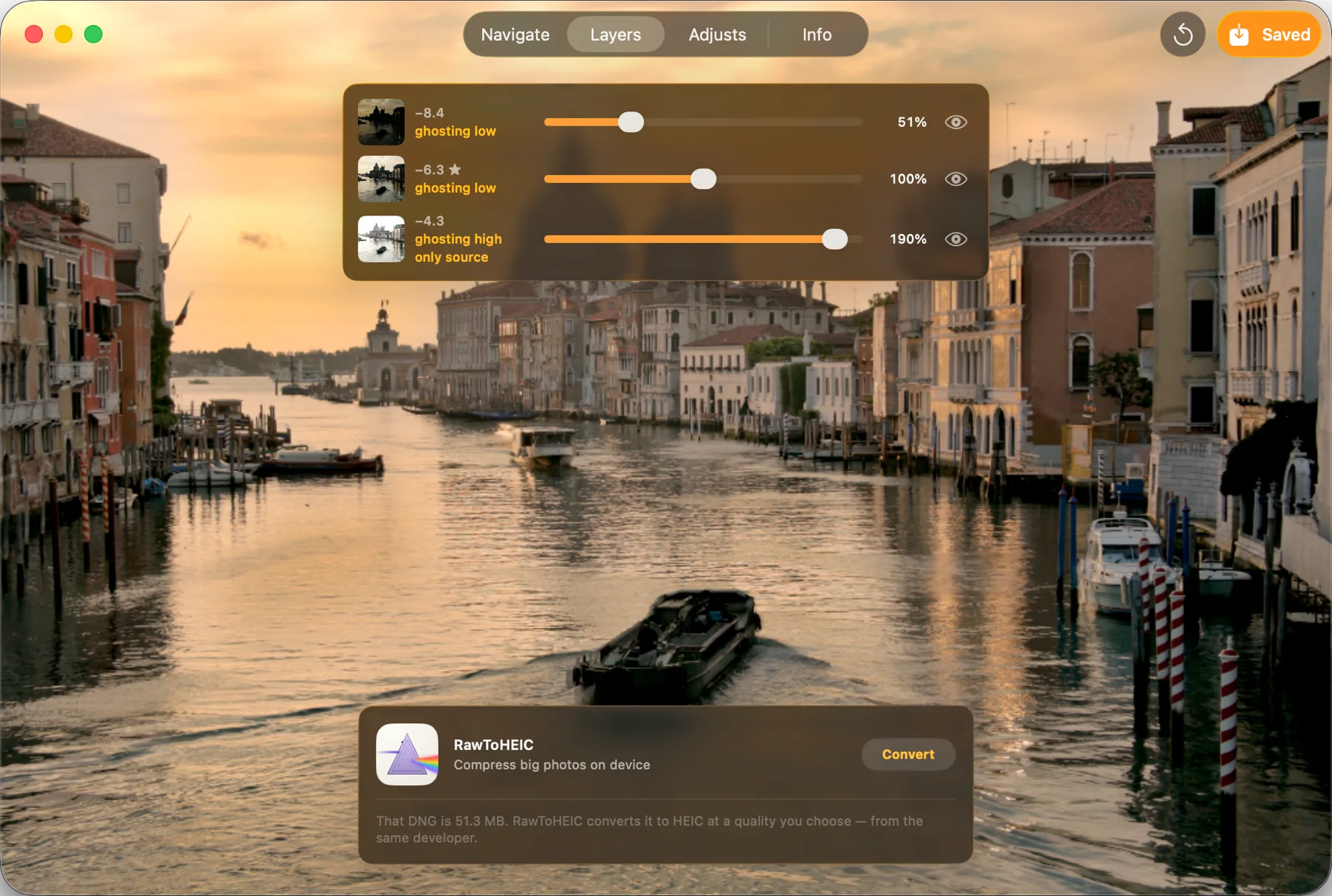
Passo 3 — salvo em qualidade total, com o RAWtoHEIC propondo comprimir para HEIC.
Deixe o MergeHDR encontrar seus brackets.
O MergeHDR observa sua biblioteca de fotos, detecta seus brackets de exposição automaticamente e propõe a mesclagem — no dispositivo, sem uploads.


